Deine erste GPS-Runde.Your first GPS workout.
Starte eine Runde, ohne einen Plan anzulegen. Hier findest du die Einstellungen für unterwegs und nachher genau die Tour, die du vergleichen möchtest.Head outside without building a training plan. Set up the cues you want on the way, then find the outing you want to compare when you’re back.
01 UnterwegsOn the move
Eine Runde starten und ablesenStart a run and read it at a glance
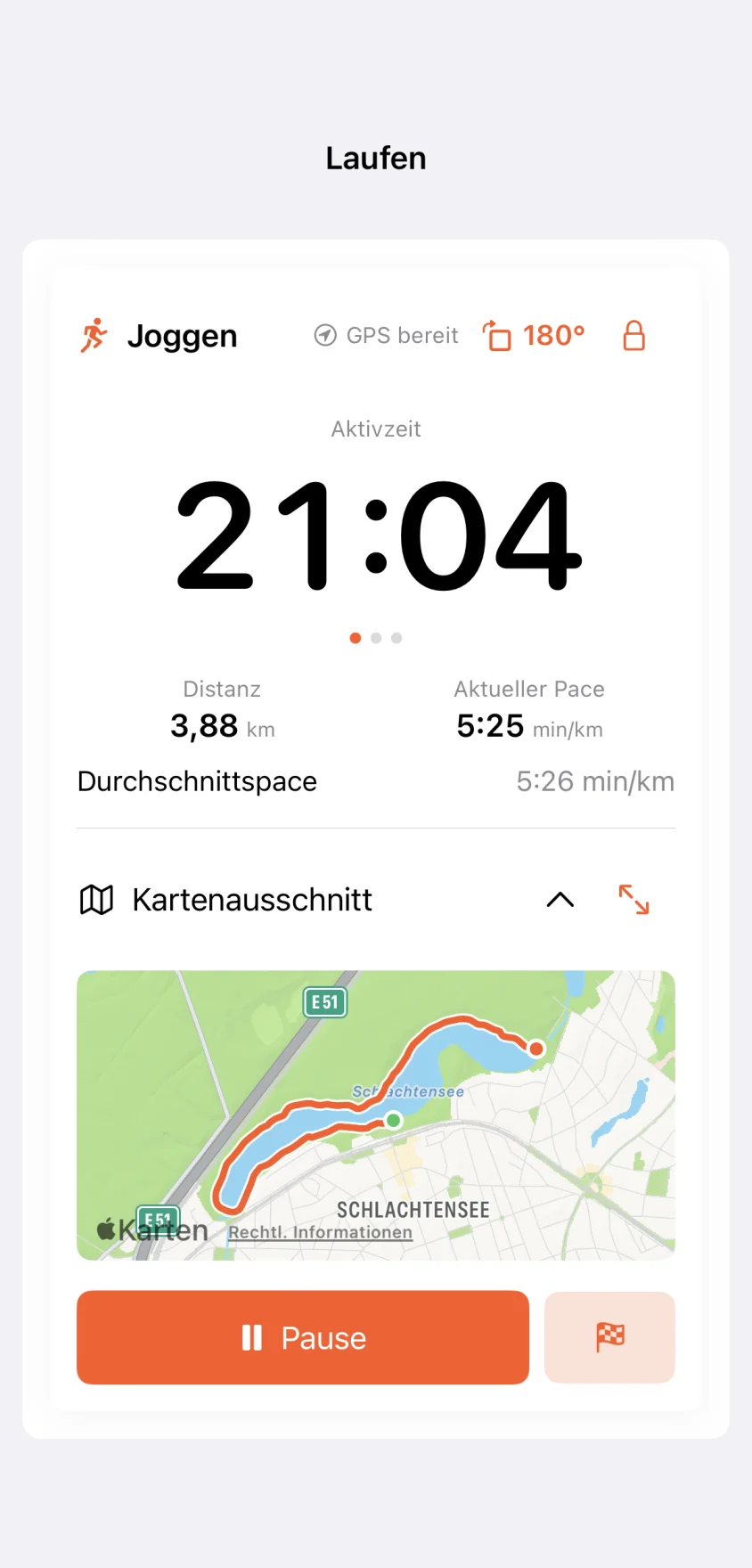
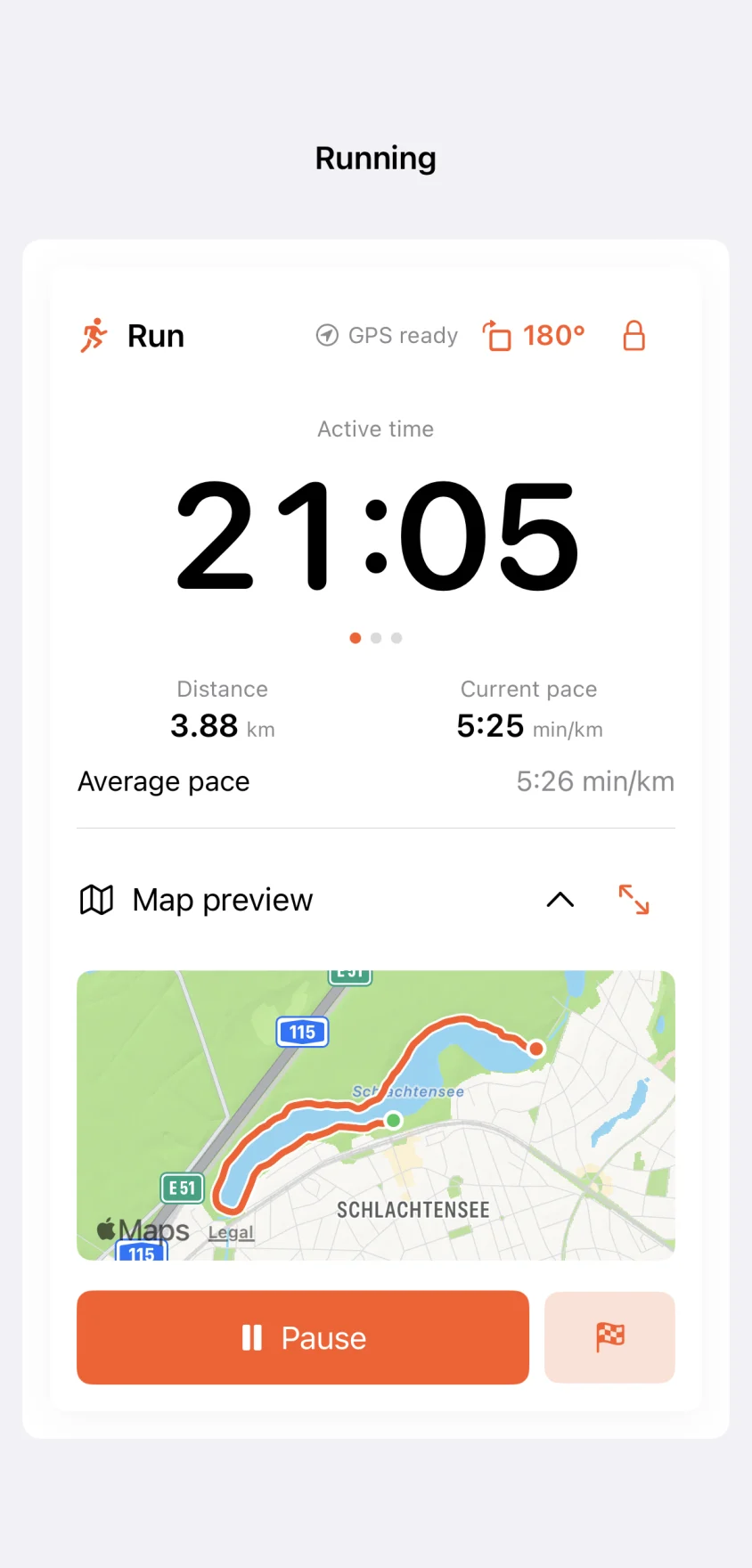
- Öffne Workout → Outdoor-Workout starten → Joggen. Einen Trainingsplan brauchst du nicht. Erlaube der App den Standortzugriff, wenn du mit GPS messen möchtest.Open Workout → Start outdoor workout → Run. You don’t need a training plan. Allow location access when prompted if you want GPS measurements.
- Tippe unterwegs auf die große Zahl: Aktivzeit → Distanz → Aktueller Pace. Mit dem nächsten Tipp kommst du zurück zur Zeit.Tap the big number to cycle through Active time → Distance → Current pace. Tap once more to return to time.
- Tippe auf Kartenausschnitt, um die Karte einzuklappen. Am Armband dreht 180° die Ansicht. Das Schloss schützt vor versehentlichen Eingaben; zum Entsperren zwei Sekunden gedrückt halten.Tap Map preview to collapse the map. On an armband, tap 180° to flip the display. Tap the lock to prevent accidental input; hold the unlock control for two seconds to release it.
Die Karte einzuklappen ändert nur die Anzeige. Möchtest du keine Koordinaten speichern, siehe GPS und Privatsphäre.Collapsing the map only changes the display. To avoid saving coordinates, see GPS and privacy.
 Ganzen Screenshot öffnen
 Open full screenshot
02 Vor dem StartBefore you go
Laufen und Gehen abwechselnAlternate running and walking
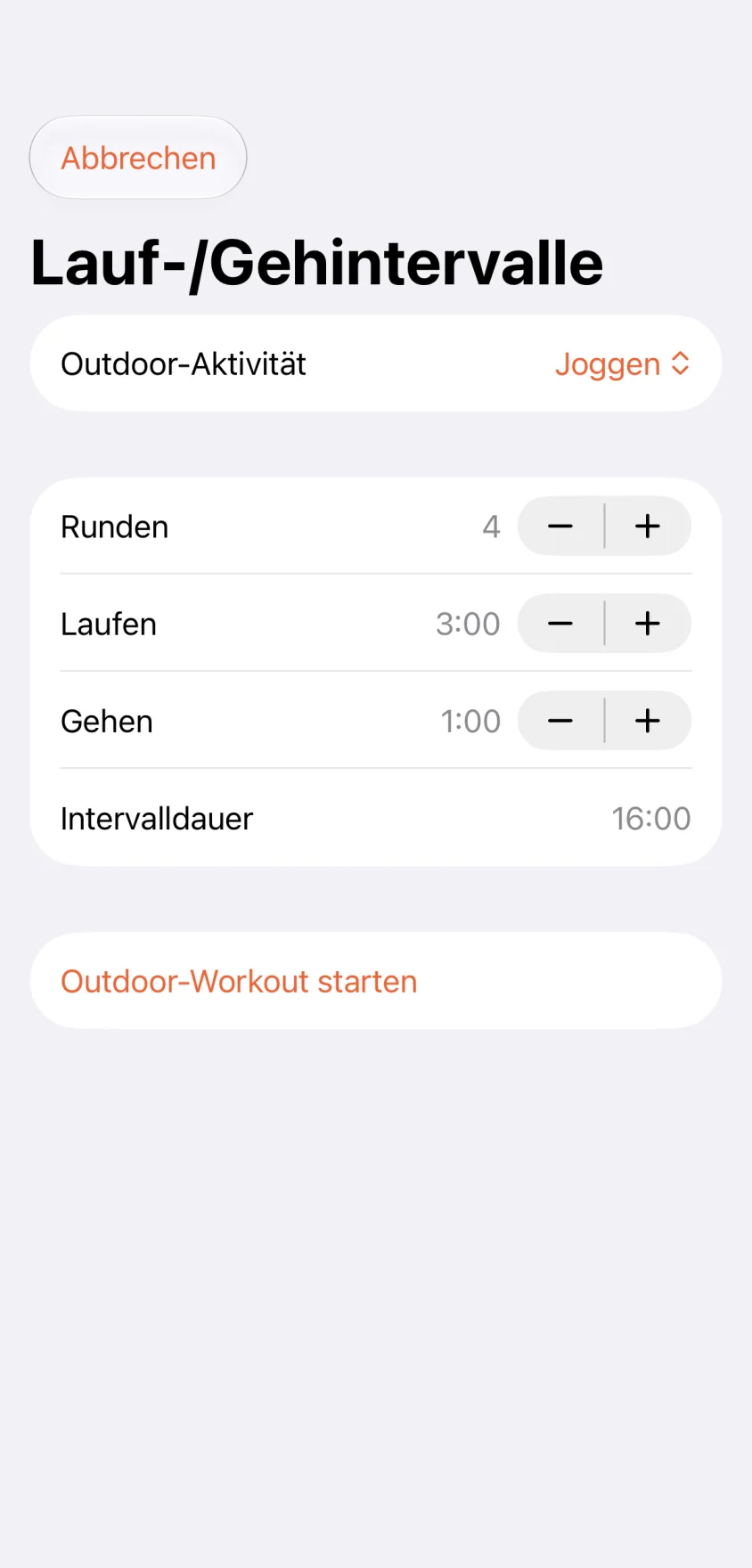
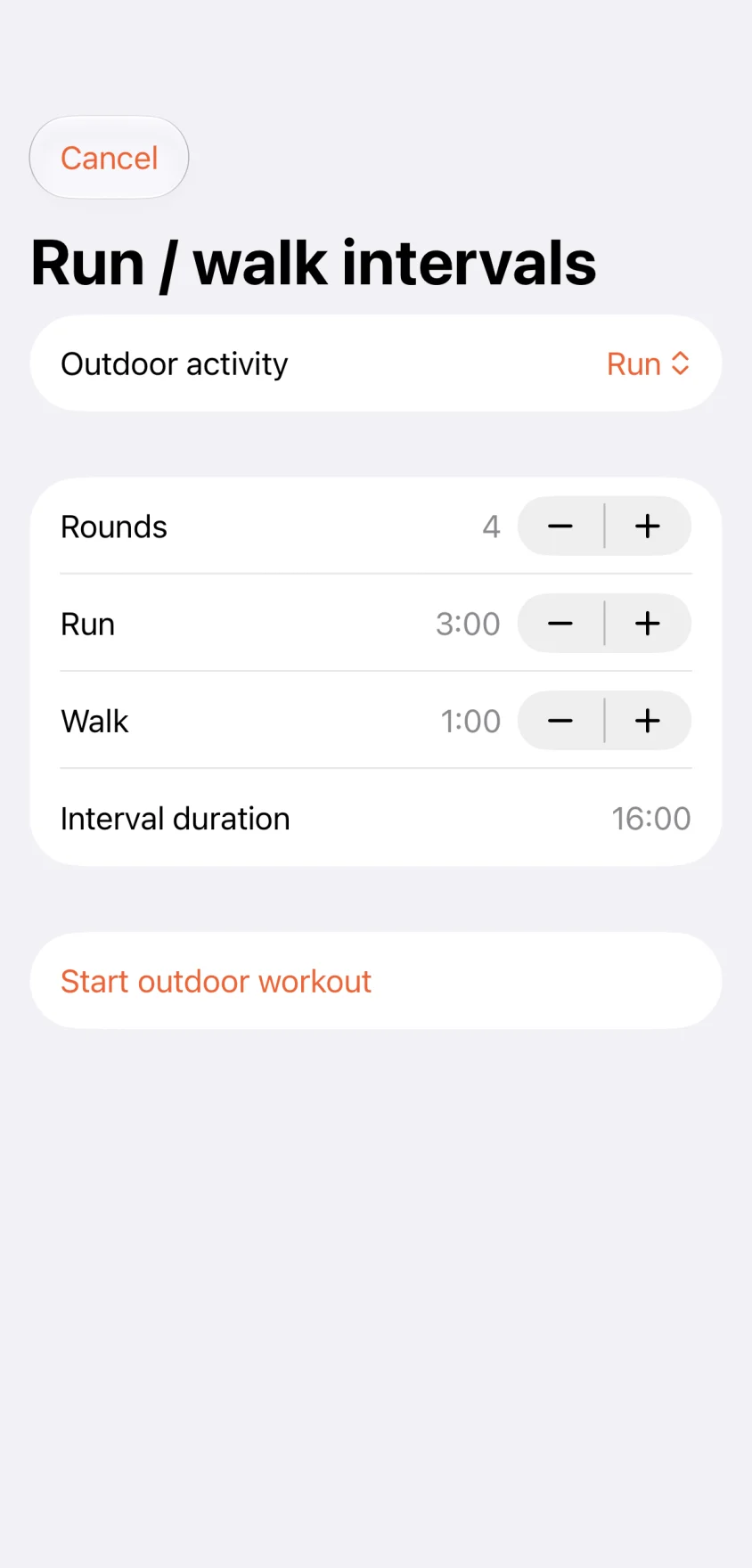
- Öffne Workout → Outdoor-Workout starten → Lauf-/Gehintervalle.Open Workout → Start outdoor workout → Run / walk intervals.
- Stelle Runden, Laufen und Gehen ein. Vier Runden mit je drei Minuten Laufen und einer Minute Gehen ergeben 16 Minuten.Set Rounds, Run and Walk. Four rounds of three minutes running and one minute walking add up to 16 minutes.
- Tippe auf Outdoor-Workout starten. Die App meldet die Phasenwechsel. Im Verlauf bleibt es ein einziges Workout.Tap Start outdoor workout. The app cues each change of phase. The whole session stays together as one workout in History.
 Ganzen Screenshot öffnen
 Open full screenshot
03 ZeitbudgetTime budget
Rechtzeitig umkehrenKnow when to turn back
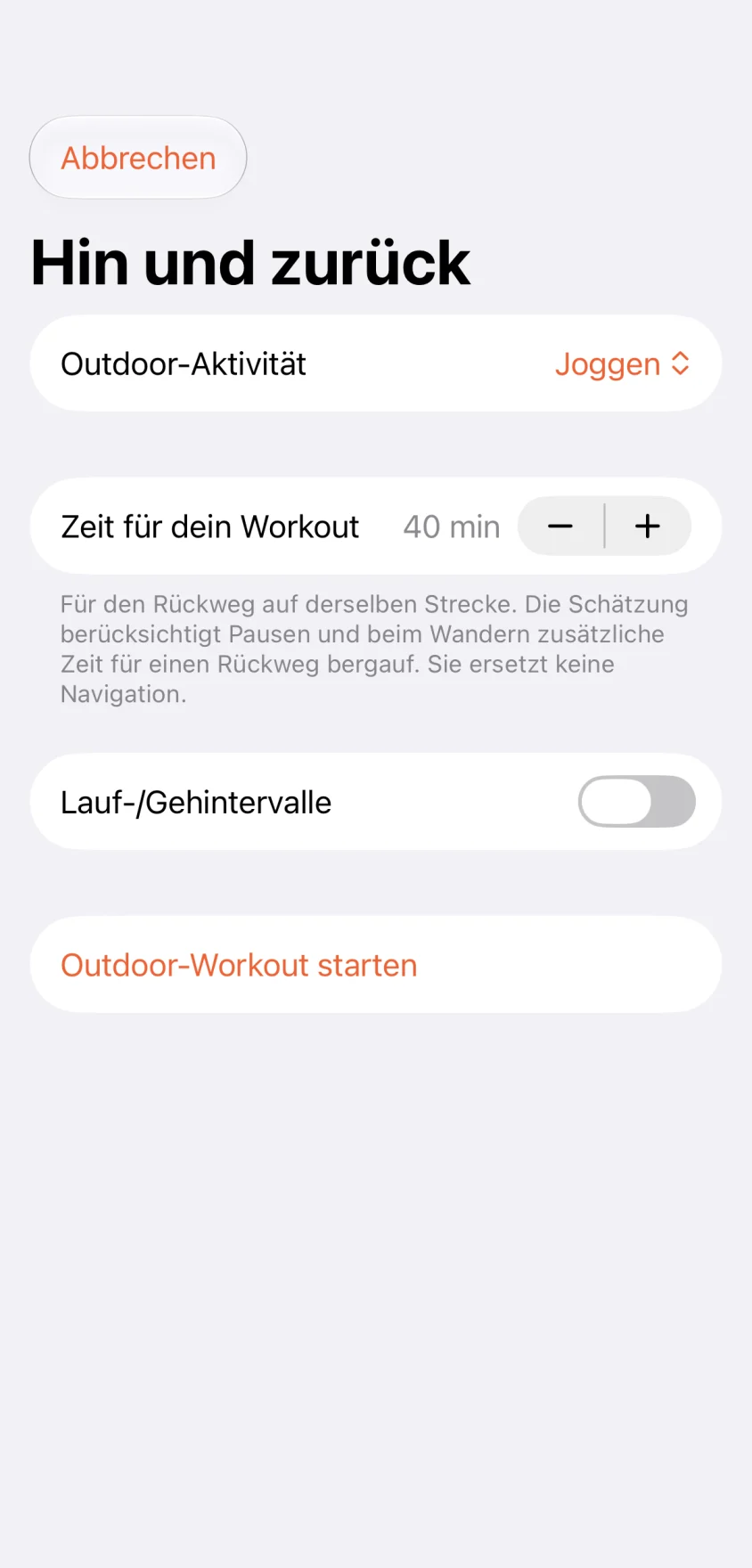
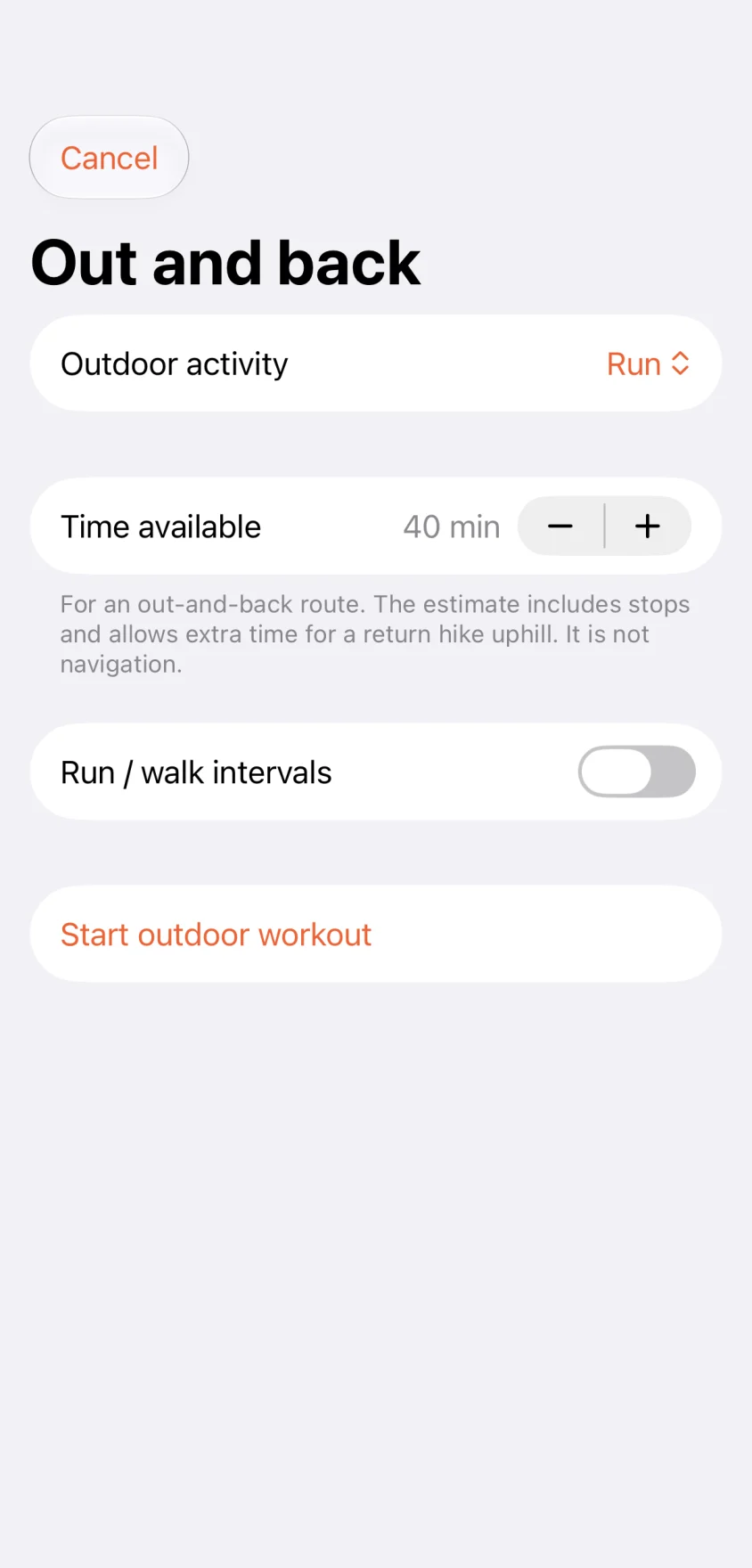
- Öffne Workout → Outdoor-Workout starten → Hin und zurück. Wähle deine Outdoor-Aktivität.Open Workout → Start outdoor workout → Out and back. Choose your outdoor activity.
- Gib unter Zeit für dein Workout die gesamte verfügbare Zeit an, nicht nur den Hinweg. Starte das Workout.Under Time available, enter the time you have for the entire outing, not just the outward leg. Start the workout.
- Die App erinnert dich ans Umkehren. Sie berücksichtigt Pausen und plant beim Wandern zusätzliche Zeit für einen Rückweg bergauf ein.The app reminds you when it’s time to turn back. It factors in stops and, on a hike, allows extra time for an uphill return.
Der Hinweis ist eine Zeitschätzung für denselben Rückweg. Er zeigt keine Abzweigungen und ersetzt keine Navigation.The cue estimates timing for returning the way you came. It doesn’t give directions or replace navigation.
 Ganzen Screenshot öffnen
 Open full screenshot
04 UnterwegsOn the move
Nur dann einen Impuls bekommen, wenn du ihn willstChoose when you get a distance cue
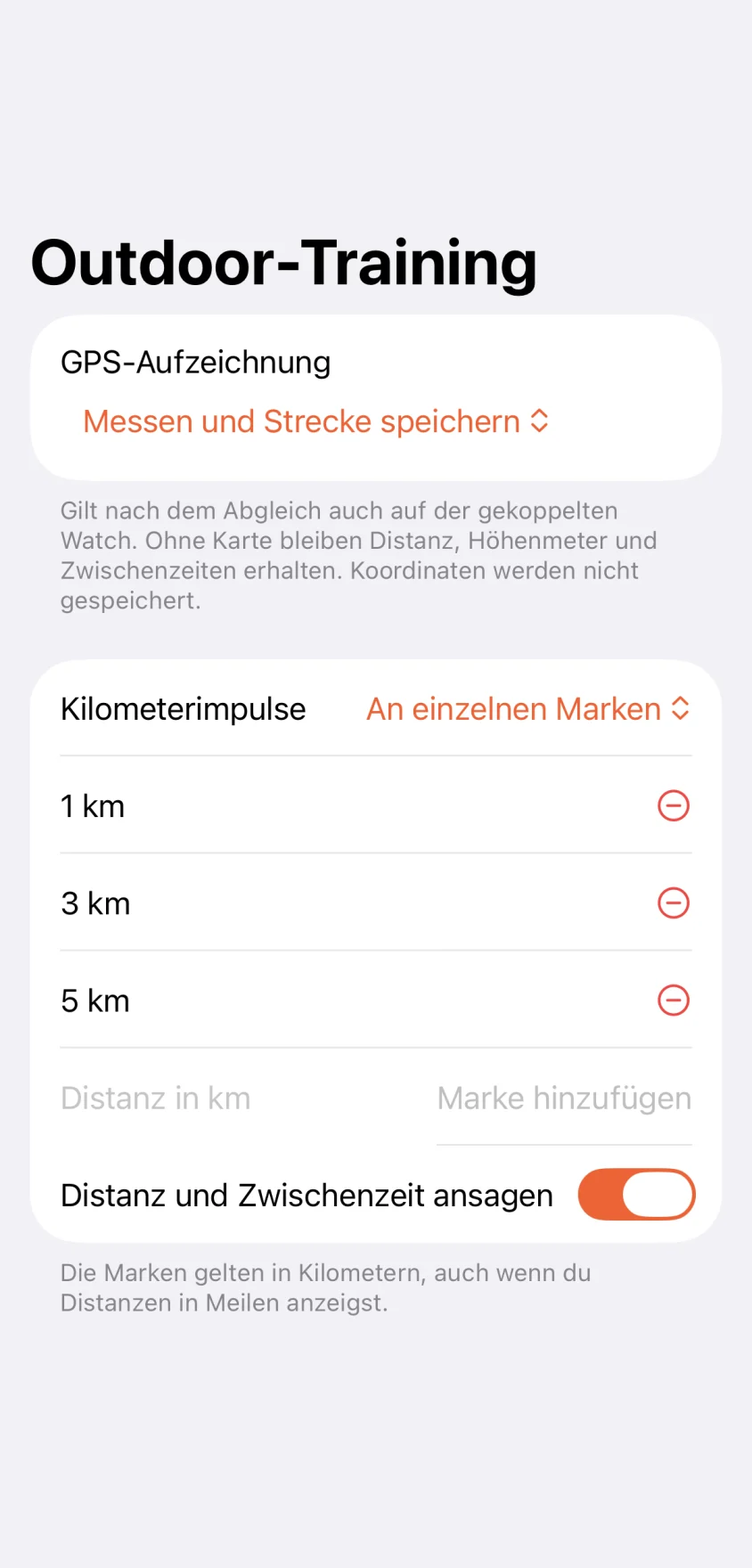
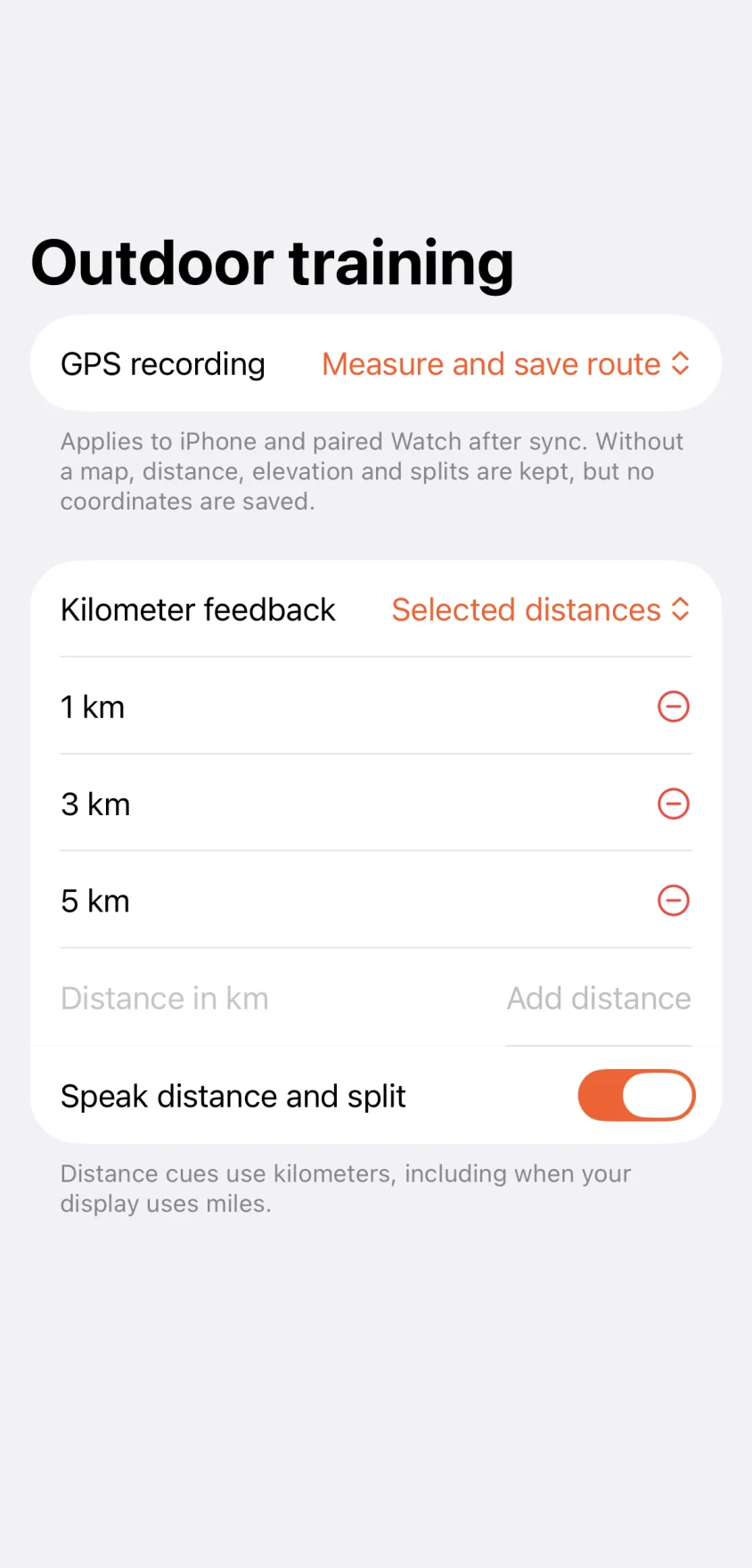
- Öffne Einstellungen → Training → GPS und Kilometerimpulse. Die GPS-Messung muss eingeschaltet sein.Open Settings → Training settings → GPS and kilometer cues. GPS measurement needs to be on.
- Wähle bei Kilometerimpulse feste Abstände oder An einzelnen Marken. Für einzelne Marken trägst du zum Beispiel 1, 3 und 5 km ein. Wählst du „Aus“, bleibt es still.Under Kilometer feedback, choose a repeating interval or Selected distances. For individual cues, try 1, 3 and 5 km. Choose Off for silence.
- Aktiviere auf Wunsch Distanz und Zwischenzeit ansagen. Die Marken sind immer in Kilometern, auch wenn du deine Distanz in Meilen anzeigen lässt.Turn on Speak distance and split for an audible readout. Cue distances are always in kilometres, even if you display your distance in miles.
 Ganzen Screenshot öffnen
 Open full screenshot
05 AufzeichnungRecording
Distanz messen, ohne eine Route zu speichernMeasure distance without saving a route
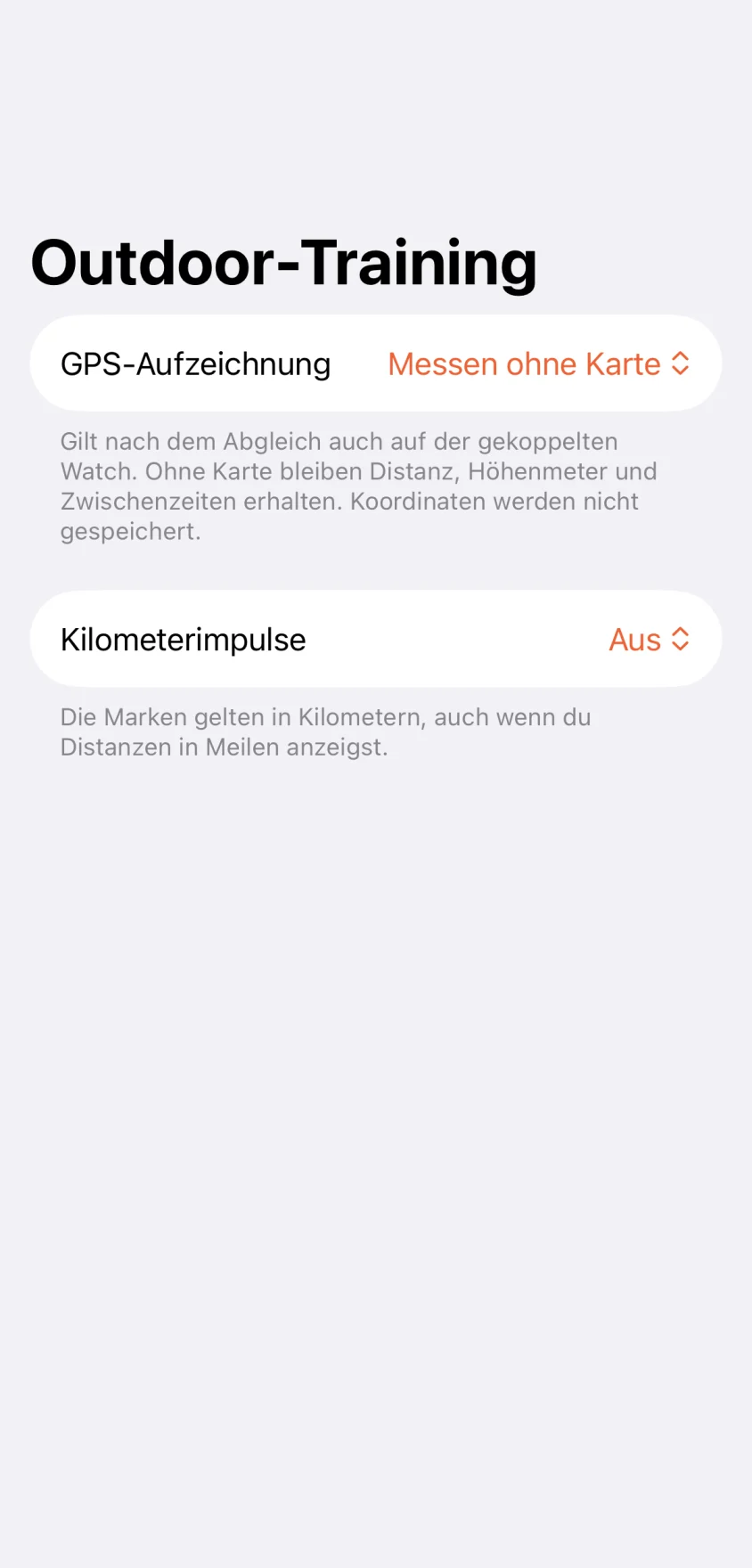
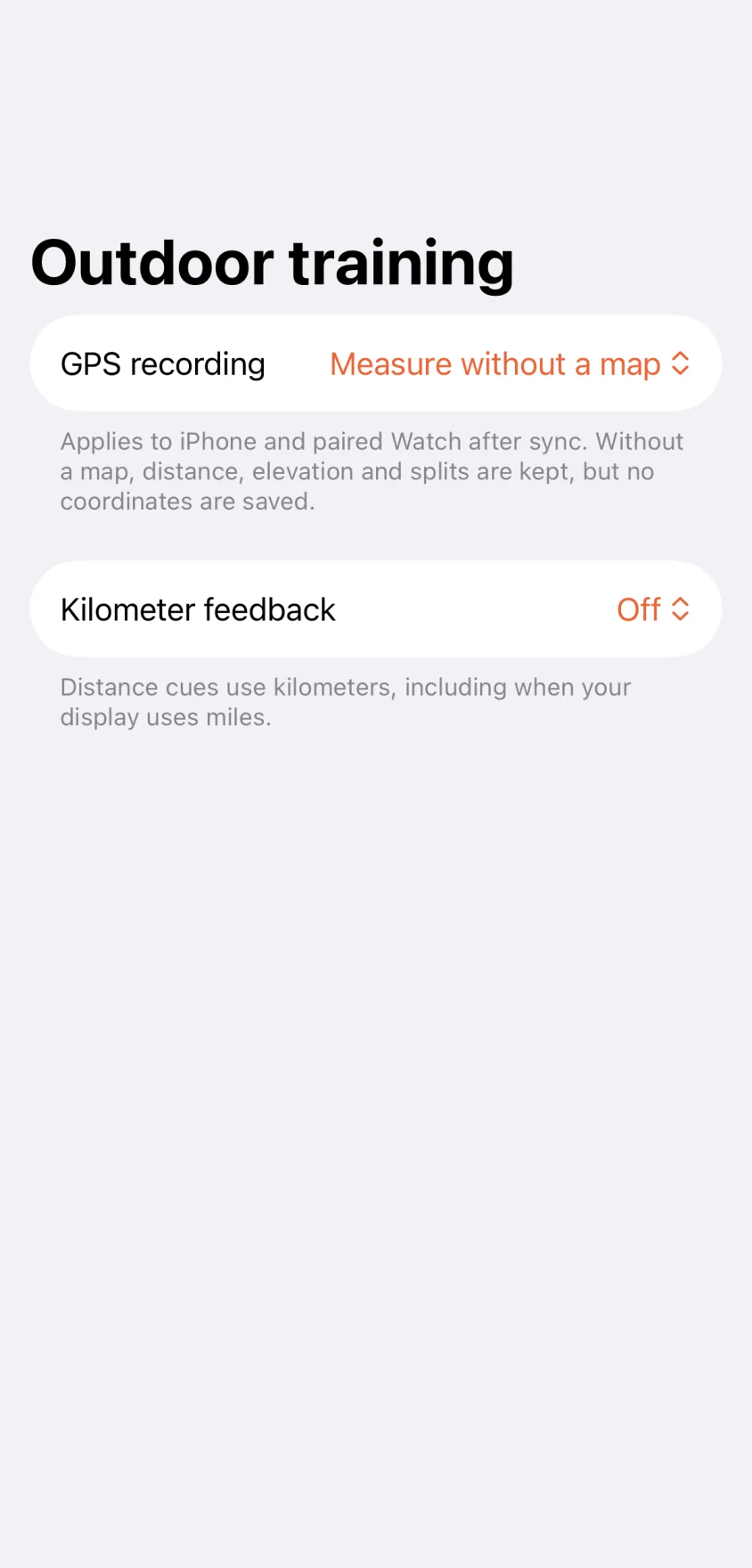
- Öffne vor dem Start Einstellungen → Training → GPS und Kilometerimpulse → GPS-Aufzeichnung.Before you start, open Settings → Training settings → GPS and kilometer cues → GPS recording.
- Wähle Messen ohne Karte für Distanz, Höhenmeter und Zwischenzeiten ohne gespeicherte Koordinaten. In der Workout-Übersicht gibt es dann bewusst keine Streckenkarte.Choose Measure without a map to keep distance, elevation and splits without saving coordinates. That workout will deliberately have no route map to open later.
- Du möchtest die Route später sehen oder vergleichen? Wähle stattdessen Messen und Strecke speichern. GPS aus schaltet die GPS-Messung ganz ab.Want to see or compare the route later? Choose Measure and save route instead. GPS off turns off GPS measurement altogether.
Ohne iPhone los? Lass die Einstellungen zuerst mit der gekoppelten Apple Watch abgleichen. Starte dann das Outdoor-Workout auf der Watch; nach dem Wiederverbinden findest du es auf dem iPhone.Leaving your iPhone behind? Let the paired Apple Watch sync these settings first. Then start the outdoor workout on your Watch; reconnect afterwards to review it on iPhone.
 Ganzen Screenshot öffnen
 Open full screenshot
06 Nach der TourAfter the outing
Hausrunden, Höhenmeter und Rekorde wiederfindenFind your routes, climbs and records
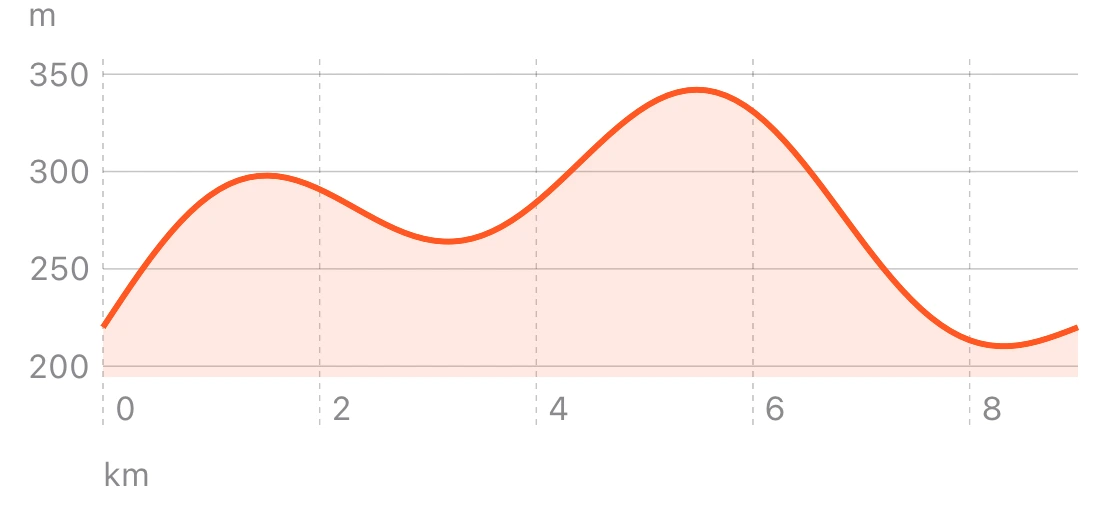
- Öffne Statistik → Verlauf und wähle das beendete Workout. Bei gespeicherter Strecke siehst du die Karte. Beim Wandern mit geeigneten Höhendaten kannst du im Höhenprofil eine Stelle antippen und auf der Karte wiederfinden.Open Stats → History and choose the finished workout. A saved route gives you a map. On a hike with suitable elevation data, select a point on the elevation profile to find it on the map.
- Öffne das Menü bei der Strecke → Als Hausrunde merken und gib ihr einen Namen. Wiederholst du die Strecke in derselben Sportart und Richtung, siehst du den Zeitunterschied zur vorherigen vergleichbaren Runde.Open the route menu → Save as my route and give it a name. Repeat it in the same sport and direction to see how your active time compares with your previous matching outing.
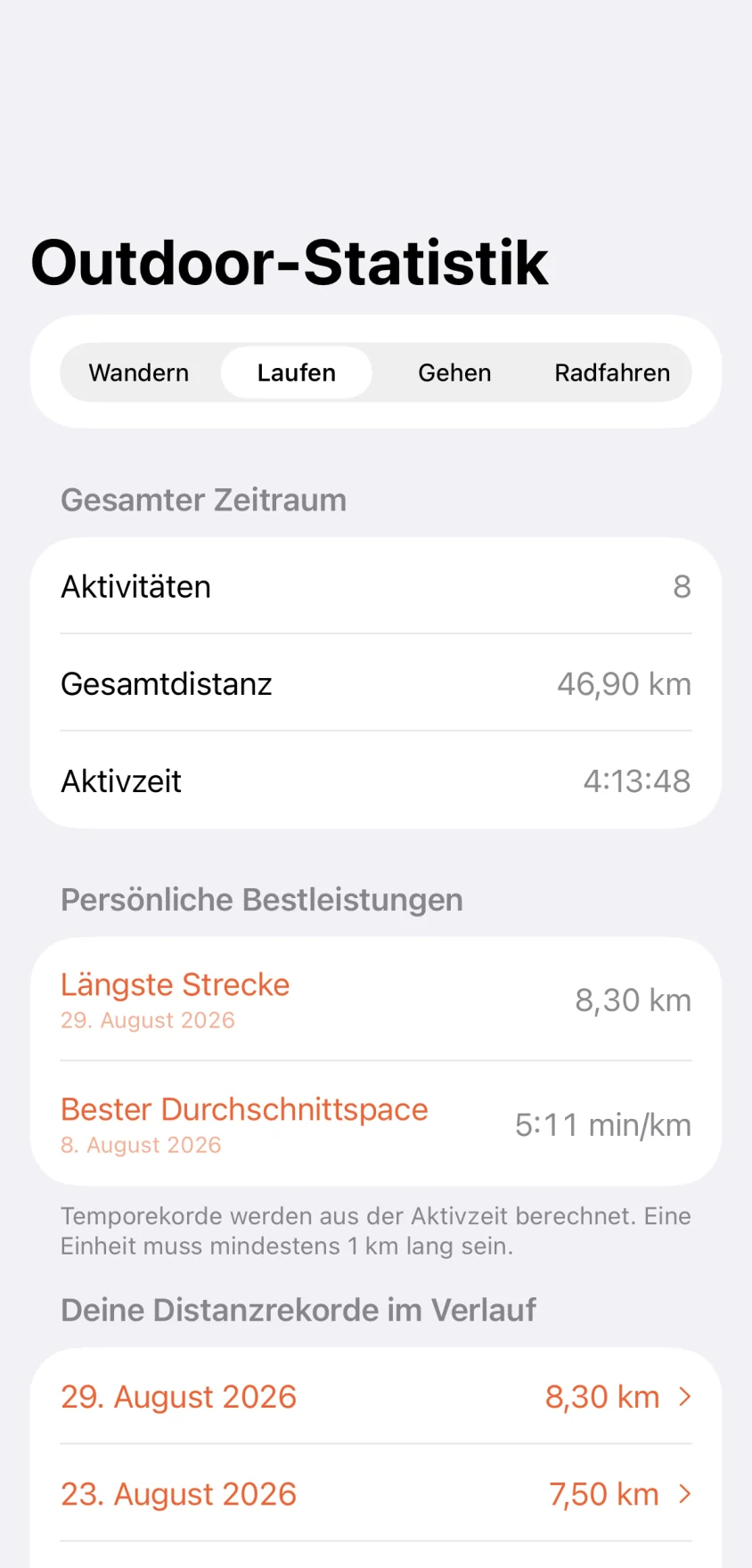
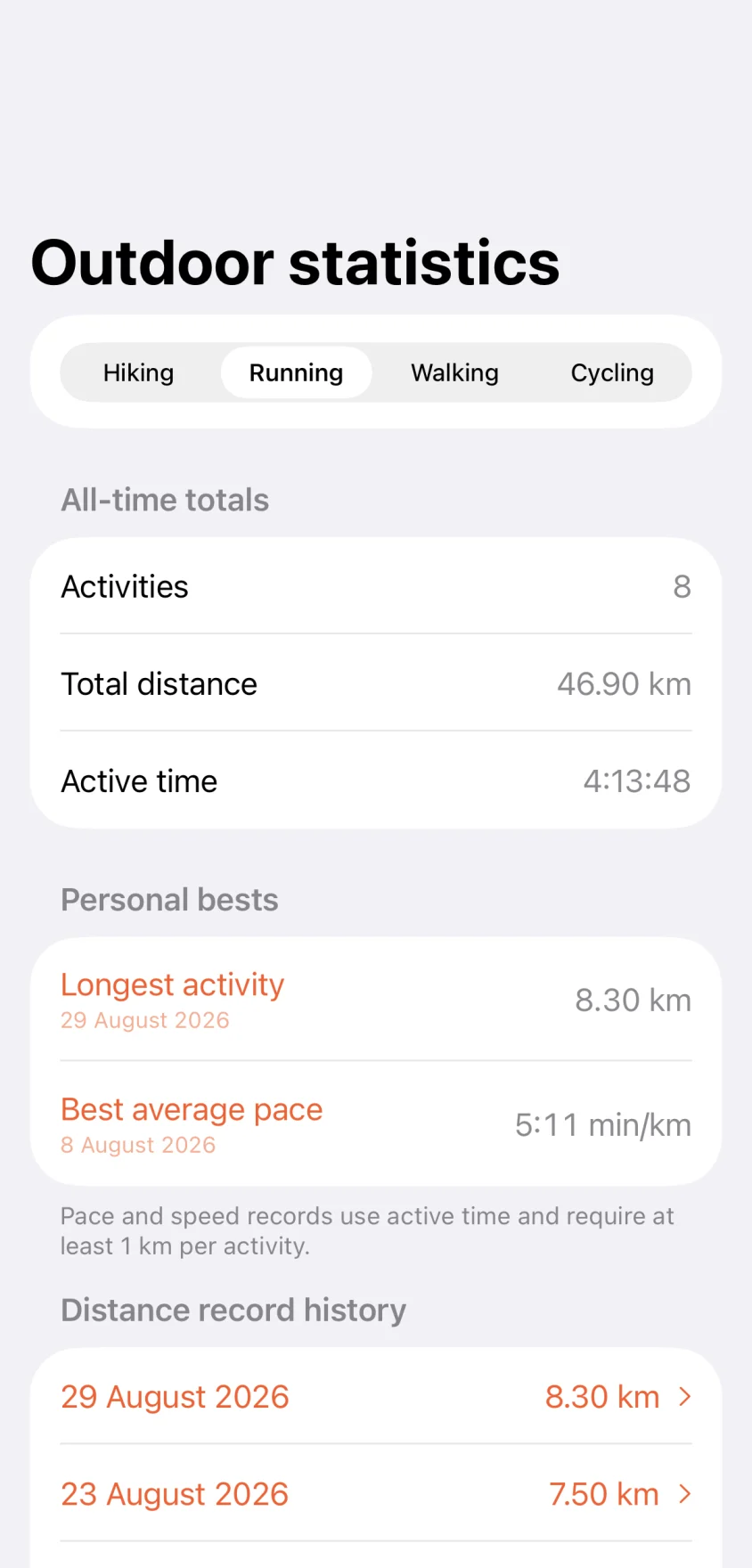
- Unter Statistik → Übersicht → Outdoor-Statistik wählst du Laufen, Gehen, Wandern oder Radfahren. Oben stehen Summen und Bestleistungen, darunter die passenden Workouts. Beim Wandern siehst du unter anderem die gesamten Aufstiegsmeter, die längste Tour und die höchste durchschnittliche Steigung bergauf.Under Stats → Overview → Outdoor statistics, pick Running, Walking, Hiking or Cycling. Totals and personal bests come first, followed by the relevant workouts. Hiking includes total ascent, longest outing and highest average uphill grade.
 Ganzen Screenshot öffnen
 Open full screenshot
Wandern · BeispielHiking · Example
Wo war der Anstieg?Where was the climb?
Öffne die Wanderung im Verlauf und fahre im Höhenprofil mit dem Finger die Kurve entlang. Der höchste Punkt dieser Beispieltour liegt kurz vor Kilometer sechs. Weil es davor schon einmal bergab ging, ist der gesamte Aufstieg größer als der Unterschied zwischen Tal und Gipfel.Open the hike in History and move your finger along the elevation profile. This sample outing reaches its high point just before kilometre six. There was already a descent along the way, so total ascent is more than the difference between the lowest and highest points.
Die App-Ansichten zeigen Beispieldaten, keine privaten Touren. Die abgebildete Laufstrecke am Berliner Schlachtensee ist simuliert.The app screens show sample data, not private outings. The run at Berlin’s Schlachtensee is simulated. Routendaten:Route data: © OpenStreetMap.