PonyLegsFitness
Home AnleitungGuide Support Privacy

Anleitung ohne Fitness-Guru-Geflüster A guide without fitness-guru whispering

So benutzt du PonyLegsFitness. How to use PonyLegsFitness.

Diese Anleitung zeigt dir Schritt für Schritt, wie du Pläne anlegst, Übungen findest oder selbst erstellst, Workouts trackst und deine Statistik liest. Kein Motivationsposter, nur Bedienung. This guide shows you step by step how to create plans, find or create exercises, track workouts, and read your stats. No motivational poster, just how the thing works.

App öffnen Open app Support Support

Schnellstart in 8 Schritten

Quick start in 8 steps

  1. Öffne den Tab Plan.Open the Plan tab.
  2. Tippe auf Neuen Plan erstellen.Tap Create new plan.
  3. Wähle leer, vorausgefüllt, Wochenplan oder Zwei-Wochen-Plan.Choose empty, prefilled, weekly, or two-week plan.
  4. Öffne einen Trainingstag und tippe auf Übung hinzufügen.Open a training day and tap Add exercise.
  5. Wähle eine Katalog-Übung oder erstelle manuell eine neue.Choose a catalog exercise or create a new one manually.
  6. Starte im Tab Workout deinen Plan oder ein leeres Workout.In Workout, start your plan or an empty workout.
  7. Passe Gewicht und Wiederholungen an und hake erledigte Sätze ab.Adjust weight and reps, then check off completed sets.
  8. Beende das Workout und prüfe Statistik, Verlauf und Achievements.Finish the workout and check stats, history, and achievements.

1. Plan erstellen 1. Create a plan

Erstelle einen Plan, bevor das Chaos dich erstellt. Create a plan before chaos creates you.

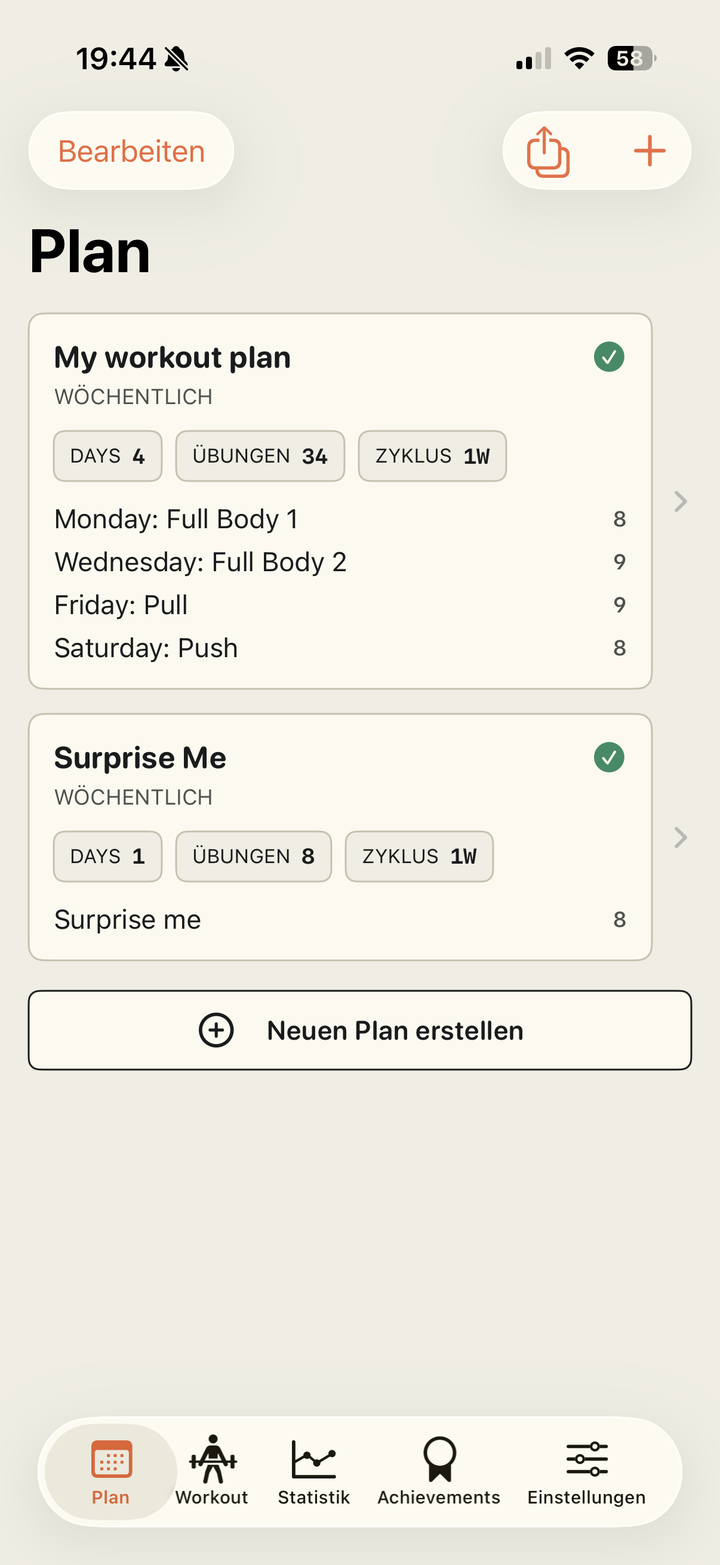
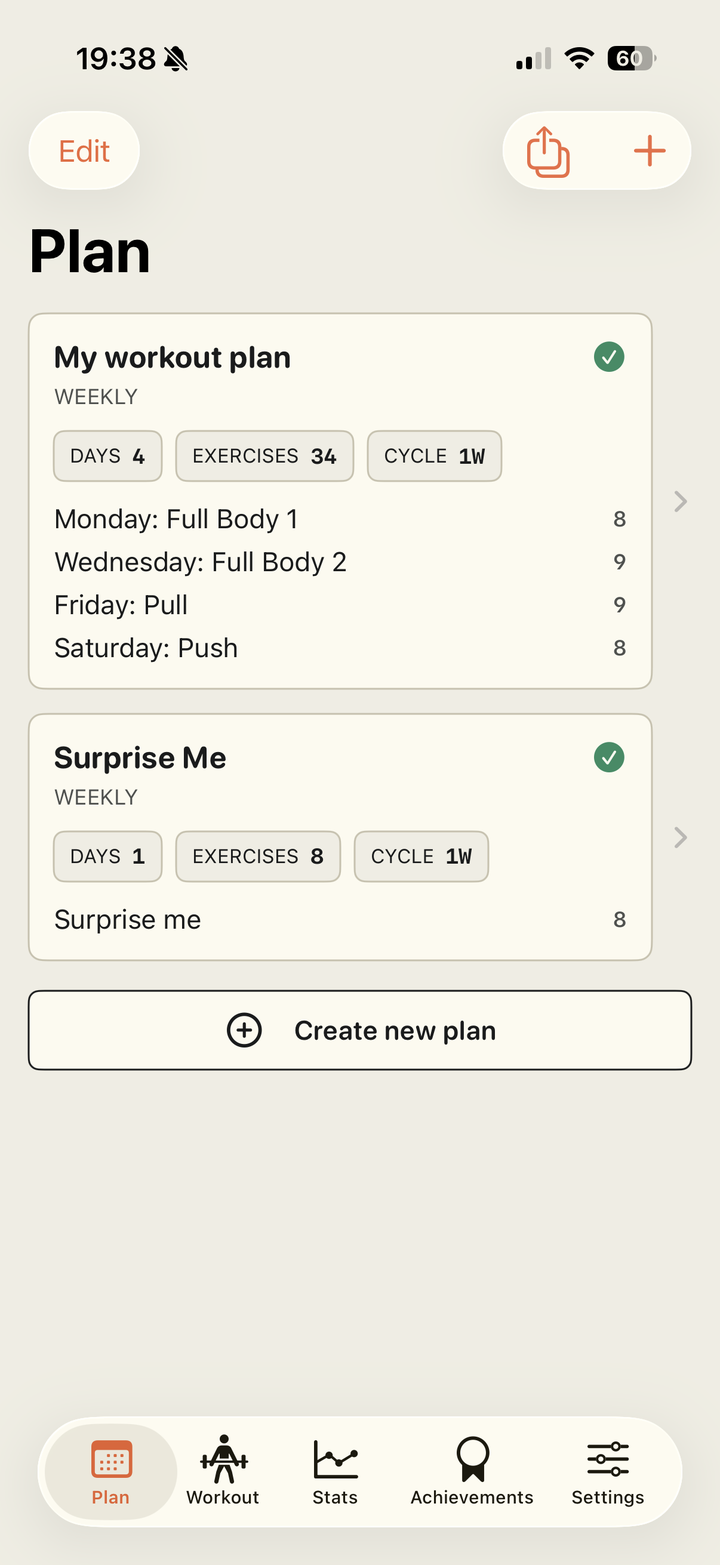
  1. Öffne unten den Tab Plan.Open the Plan tab at the bottom.
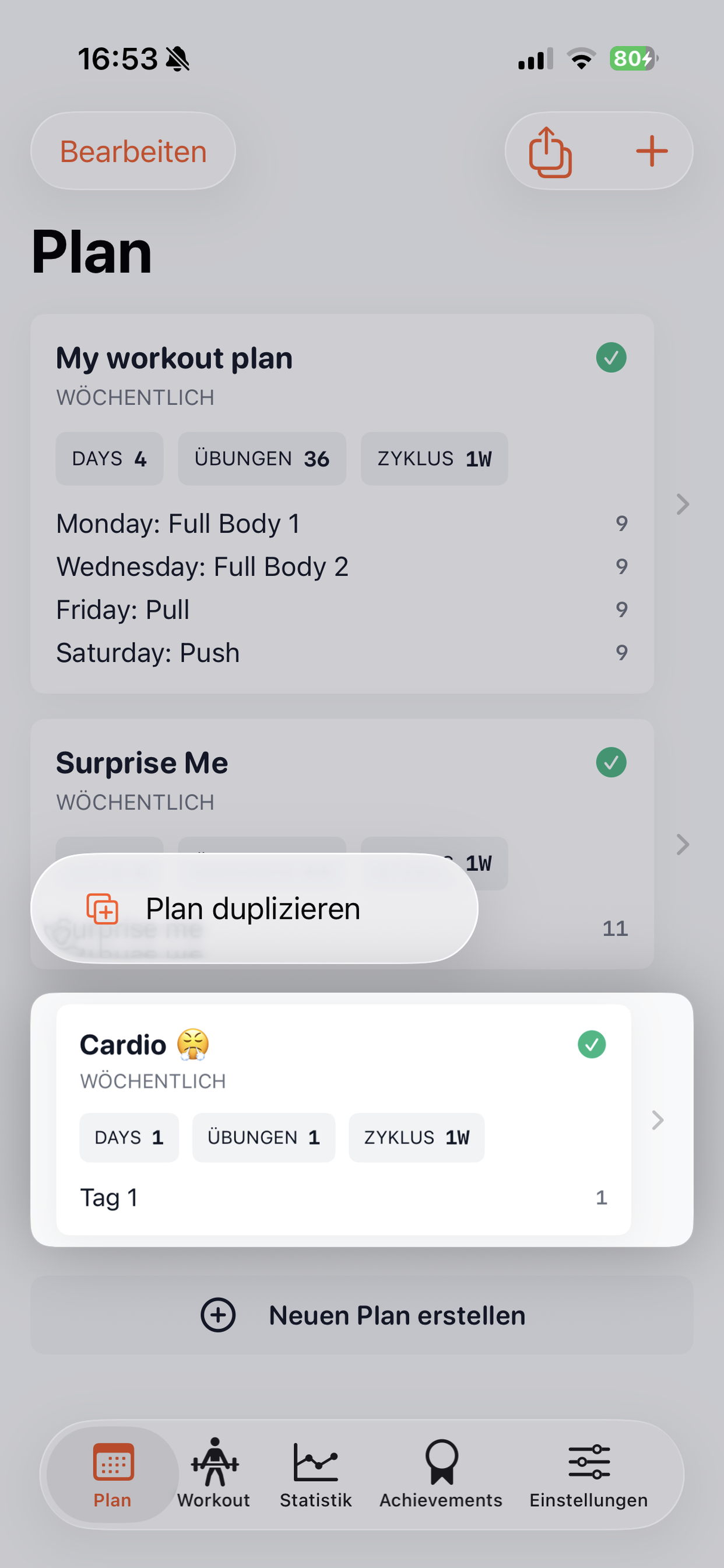
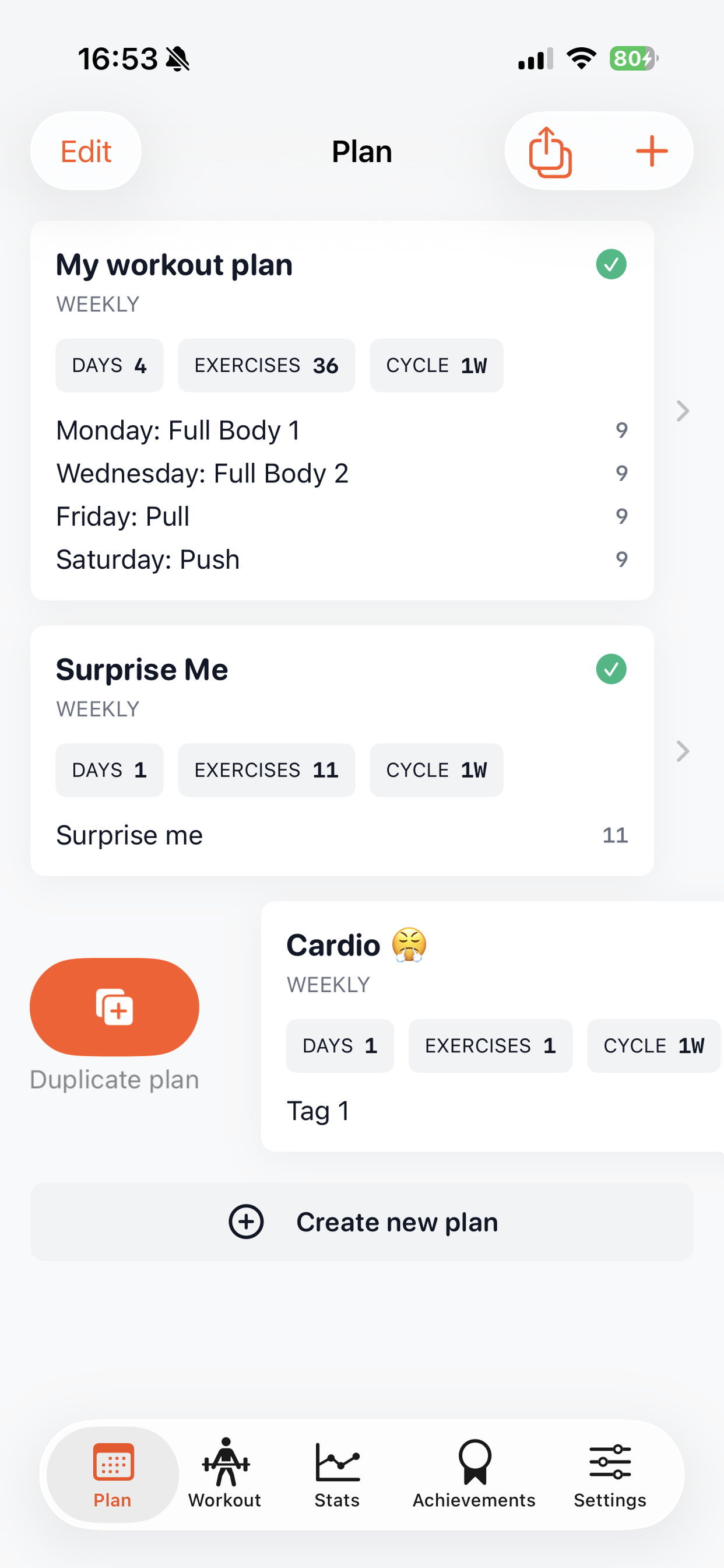
  2. Tippe unter deinen vorhandenen Plänen auf Neuen Plan erstellen.Below your existing plans, tap Create new plan.
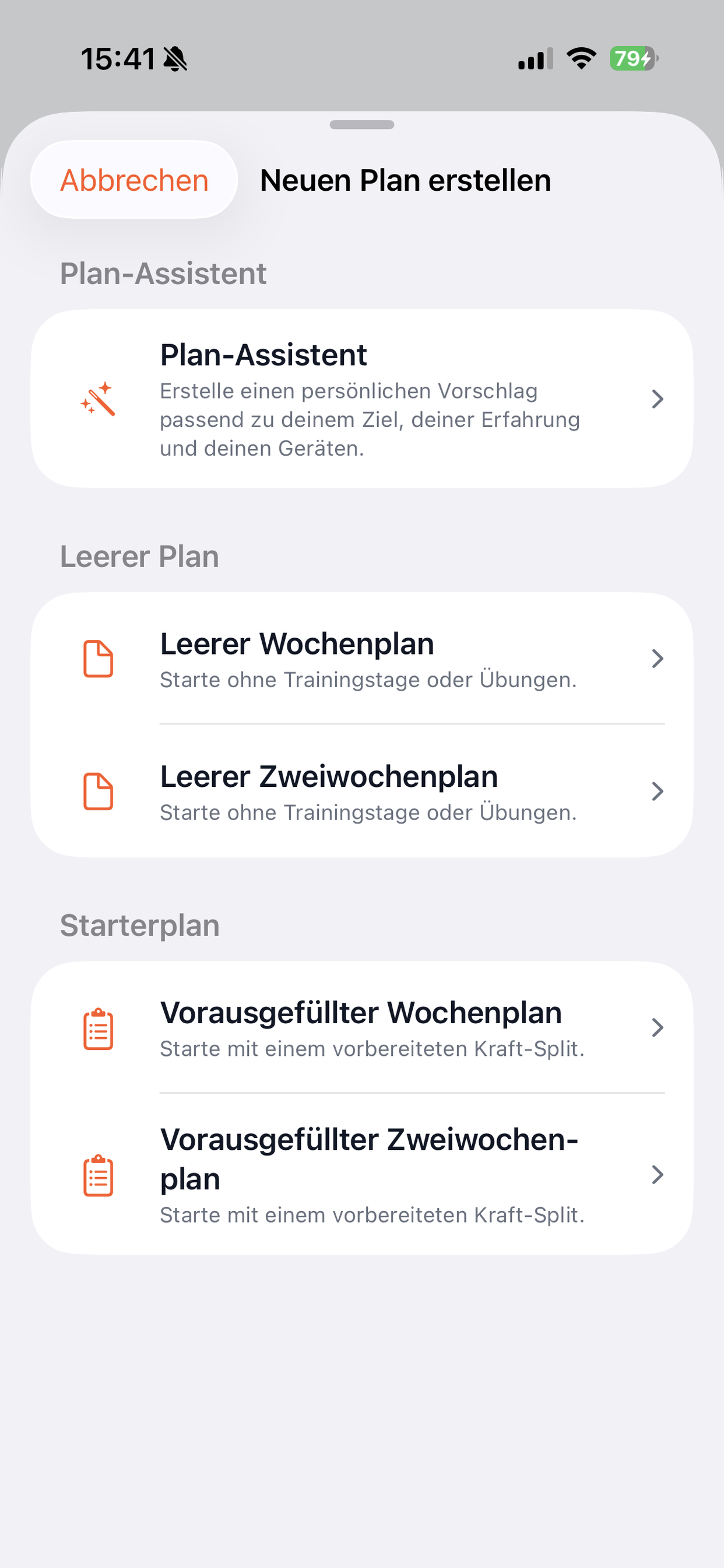
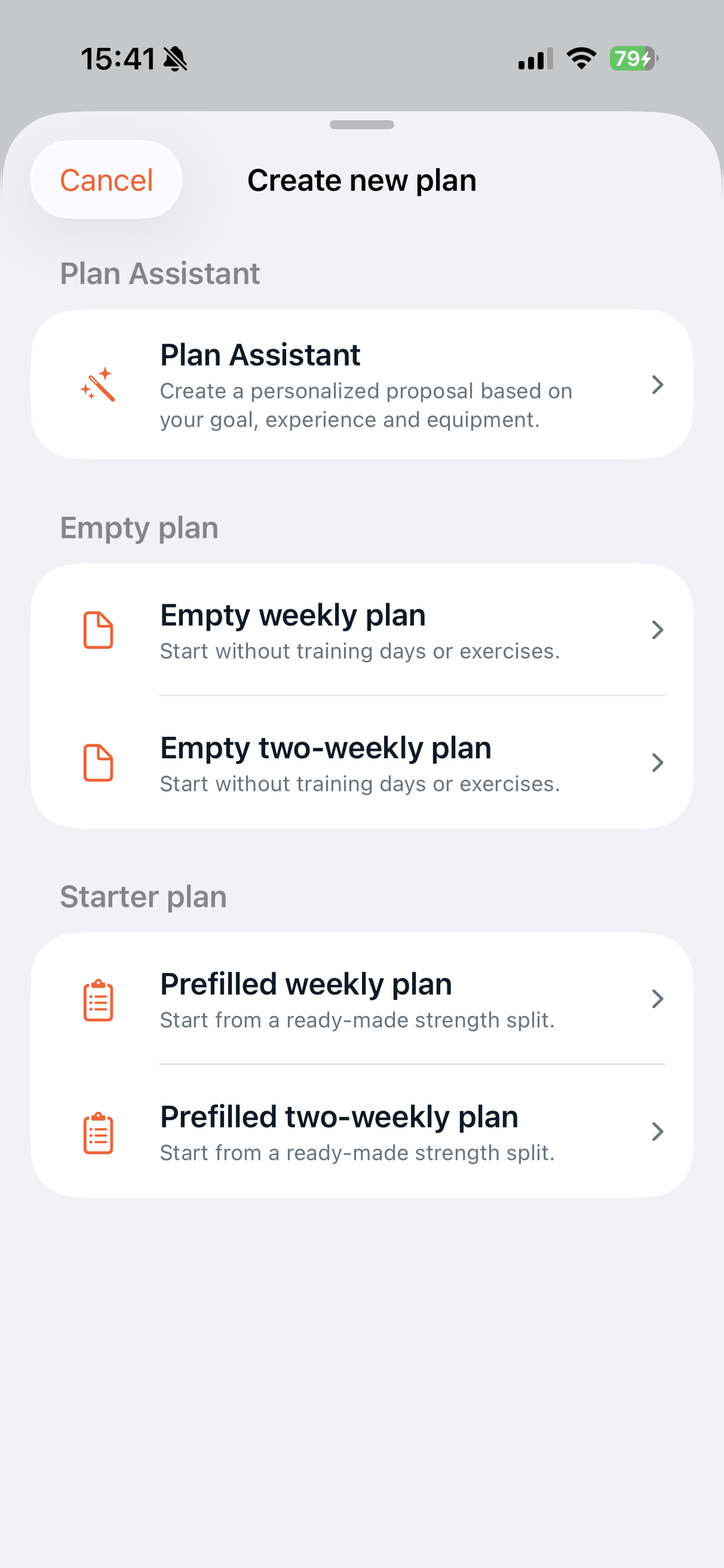
  3. Wähle, ob du leer starten möchtest oder eine Vorlage verwenden willst.Choose whether to start empty or use a template.
  4. Leere Pläne sind ideal, wenn du dein eigenes System bauen willst. Vorlagen sind gut, wenn du erstmal anfangen möchtest und später feinjustierst.Empty plans are best when you want your own structure. Templates are useful when you want to start quickly and adjust later.
Planübersicht mit Button Neuen Plan erstellen Plan overview with Create new plan button
Planübersicht
Plan overview
Auswahl beim Erstellen eines neuen Plans New plan options
Plan-Typ auswählen
Choose plan type

2. Trainingstage 2. Training days

Trainingstage sind deine Container für Übungen. Training days are containers for exercises.

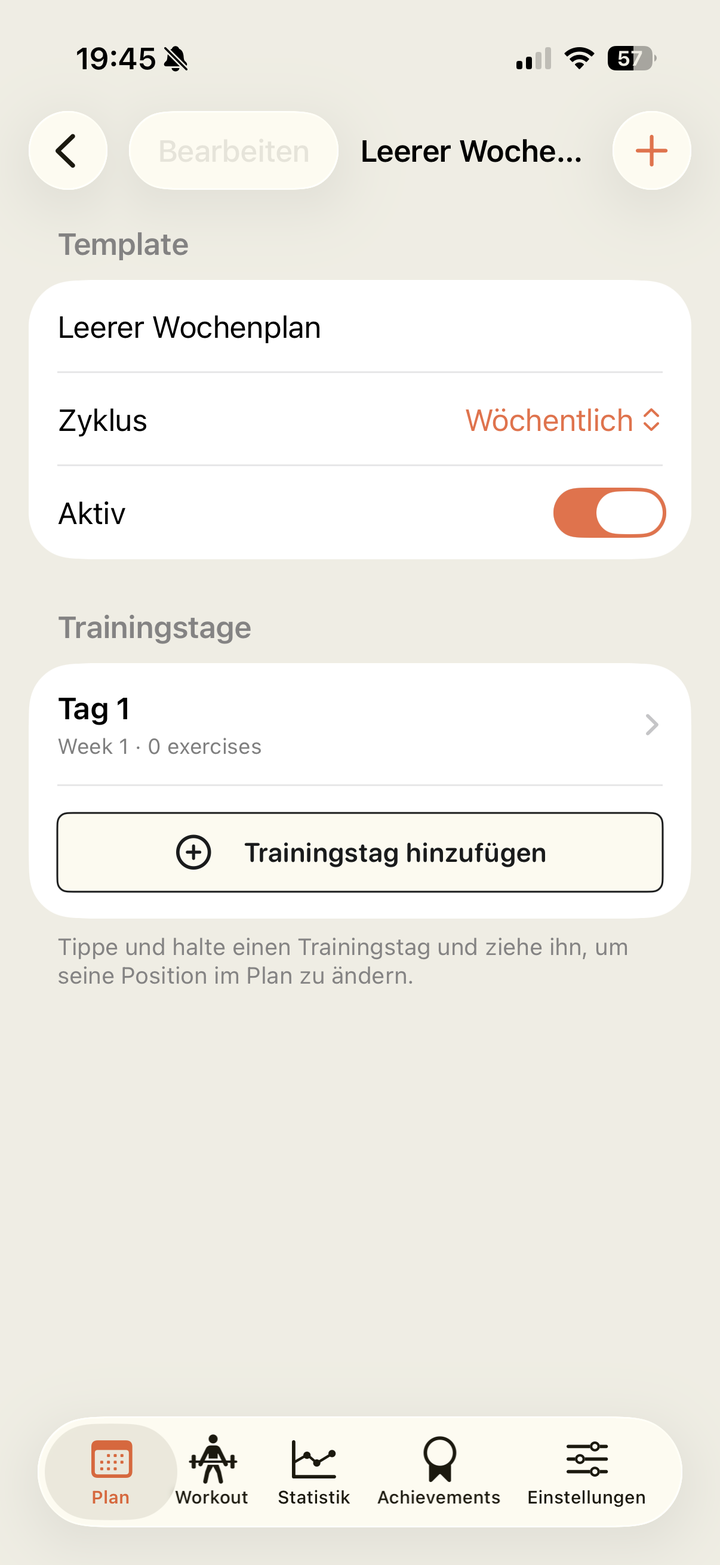
  1. Öffne einen Plan, um seine Trainingstage zu sehen.Open a plan to see its training days.
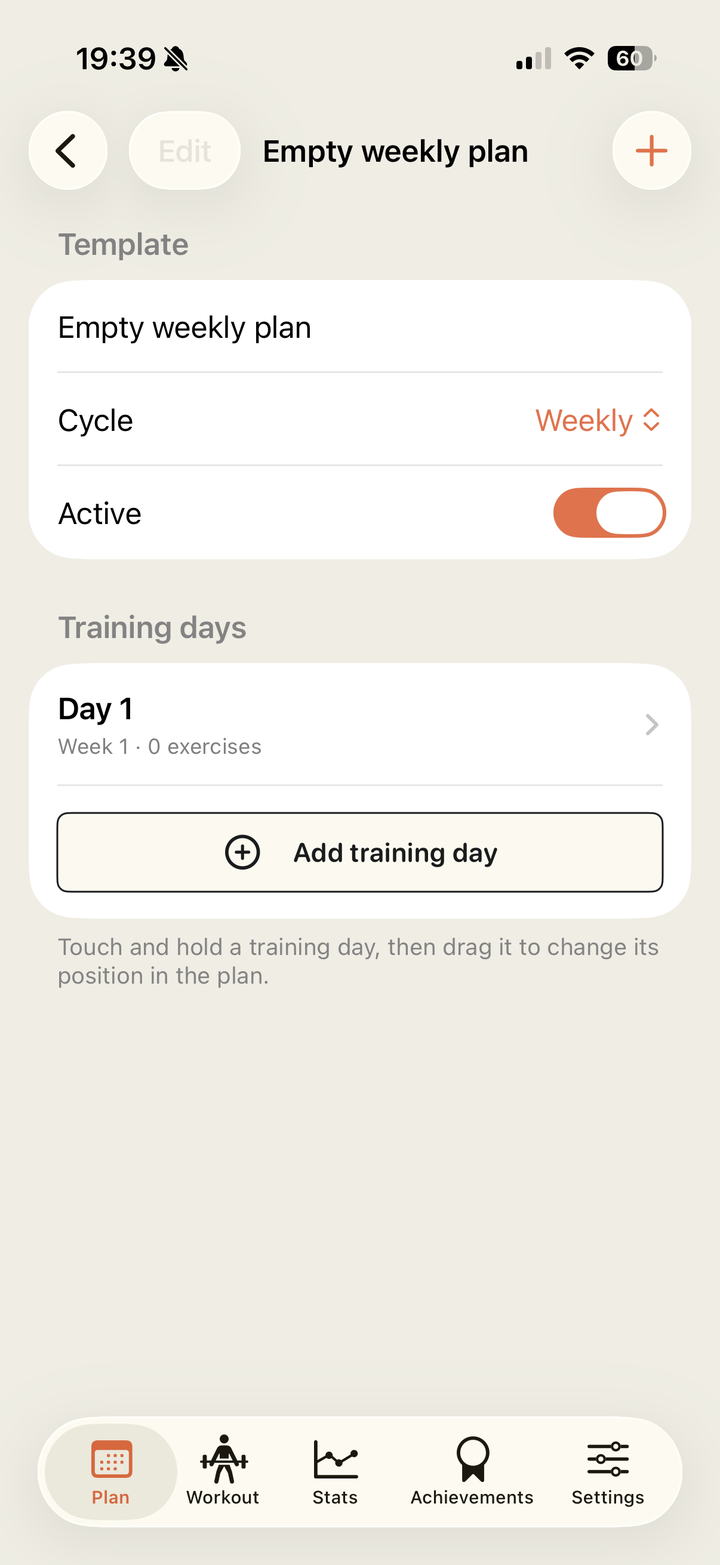
  2. Mit Trainingstag hinzufügen legst du einen weiteren Tag an.Use Add training day to create another day.
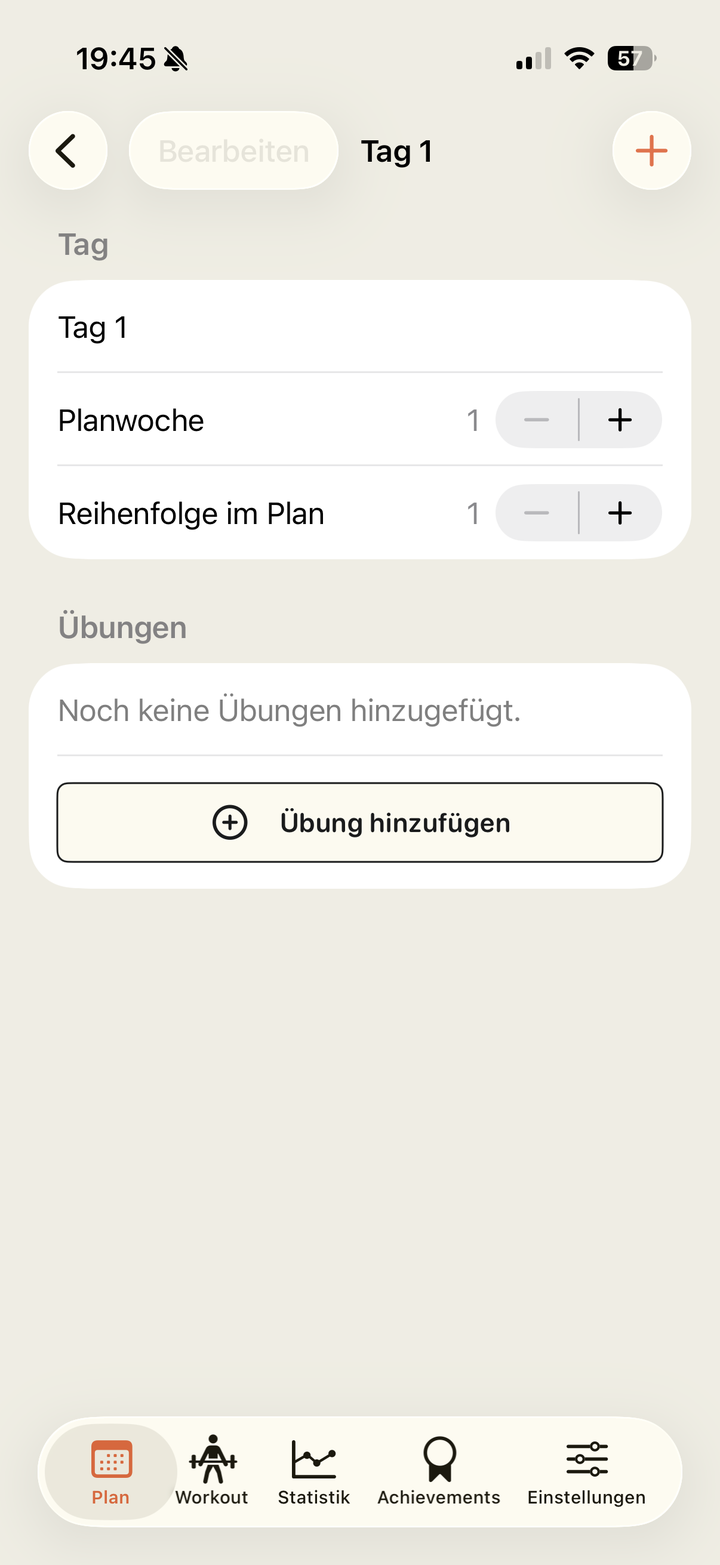
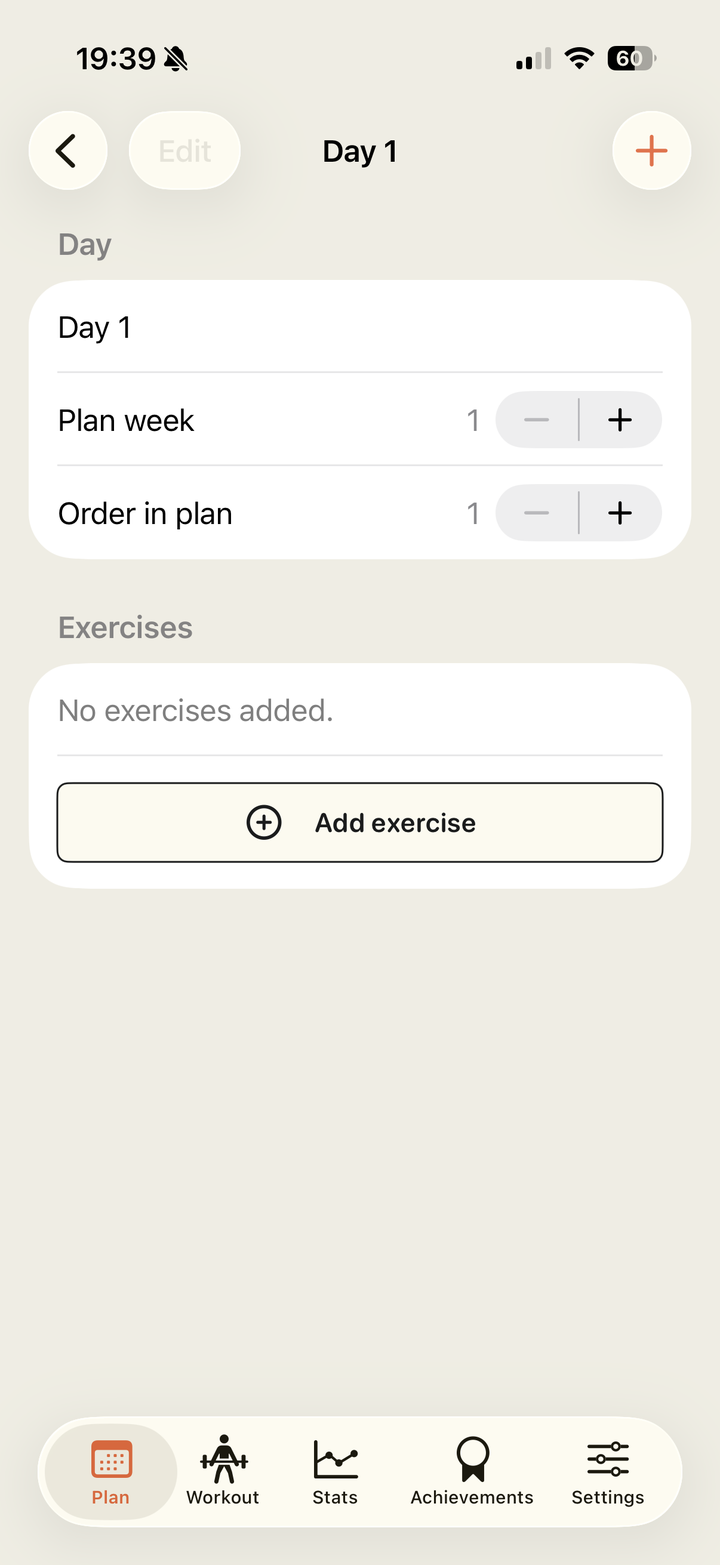
  3. Du kannst Name, Planwoche und Reihenfolge im Plan manuell festlegen.You can set name, plan week, and order manually.
  4. Öffne den Trainingstag und tippe auf Übung hinzufügen, wenn dort noch nichts trainiert werden soll außer deiner Geduld.Open the training day and tap Add exercise when it currently trains nothing except your patience.
Plan mit Trainingstag Plan with training day
Trainingstag im Plan
Training day in plan
Leerer Trainingstag mit Übung hinzufügen Empty training day with Add exercise button
Übungen hinzufügen
Add exercises

3. Übungskatalog 3. Exercise catalog

Finde Übungen schnell oder erfinde deine eigenen. Find exercises quickly or invent your own.

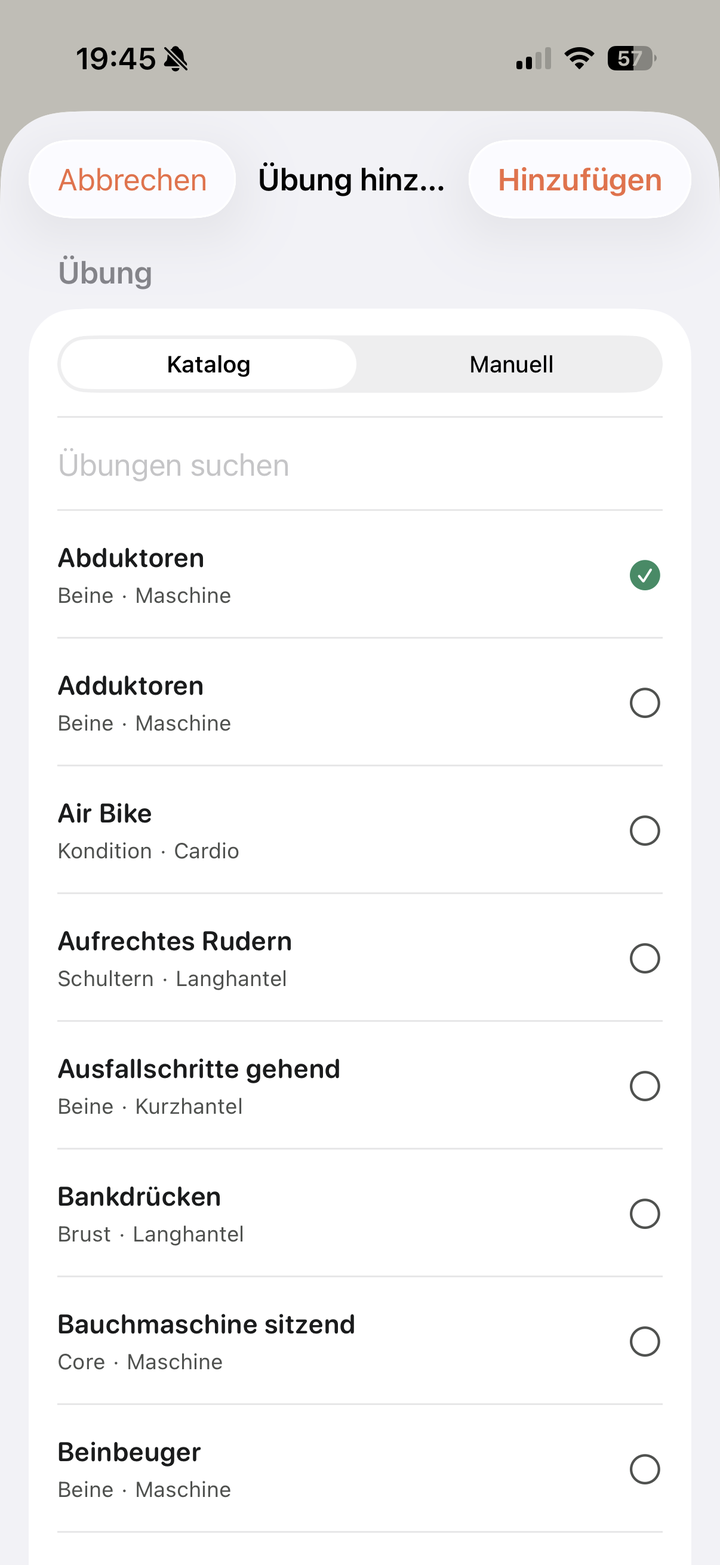
  1. Nach Übung hinzufügen öffnet sich die Übungsauswahl.After tapping Add exercise, the exercise picker opens.
  2. Im Tab Katalog suchst du nach vorhandenen Übungen. Die Liste ist alphabetisch sortiert.In Catalog, search existing exercises. The list is alphabetically sorted.
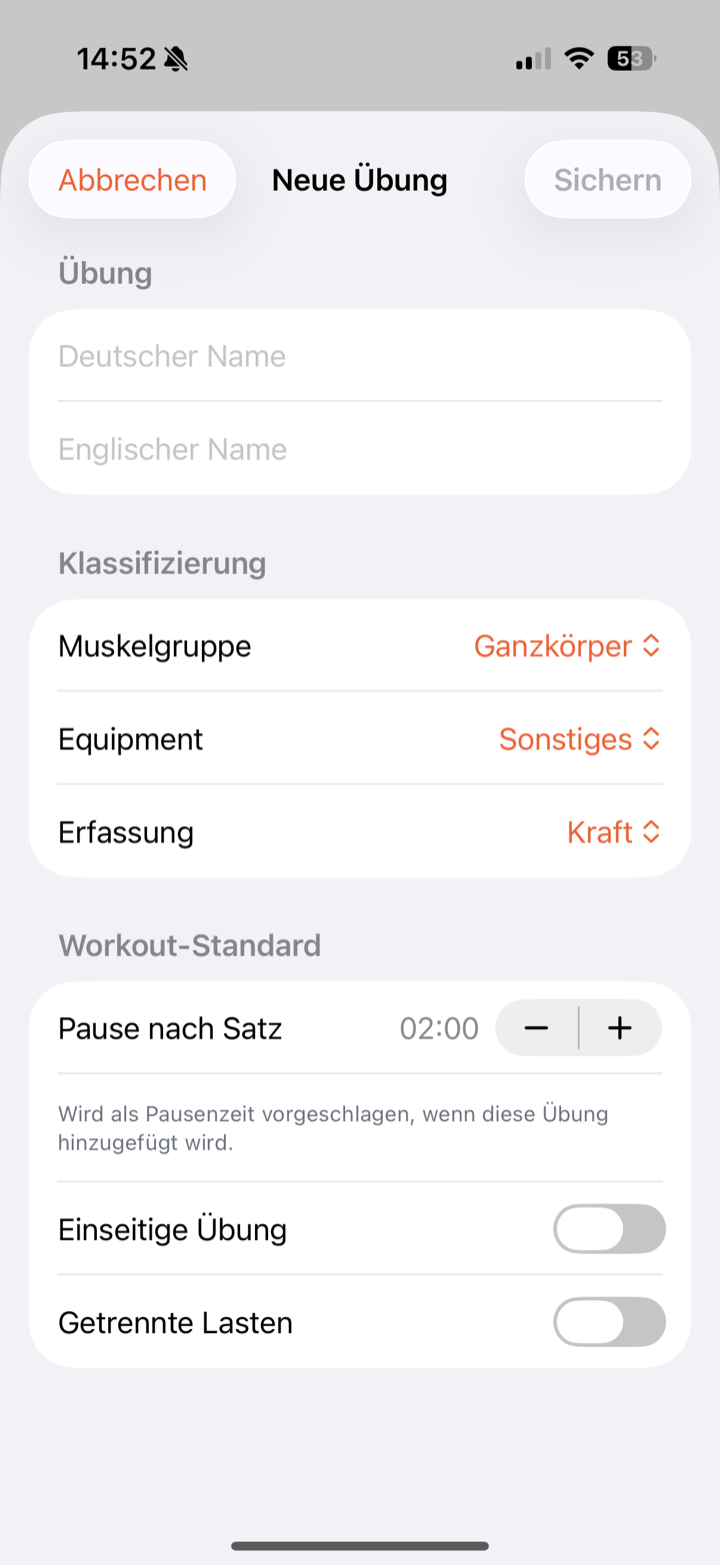
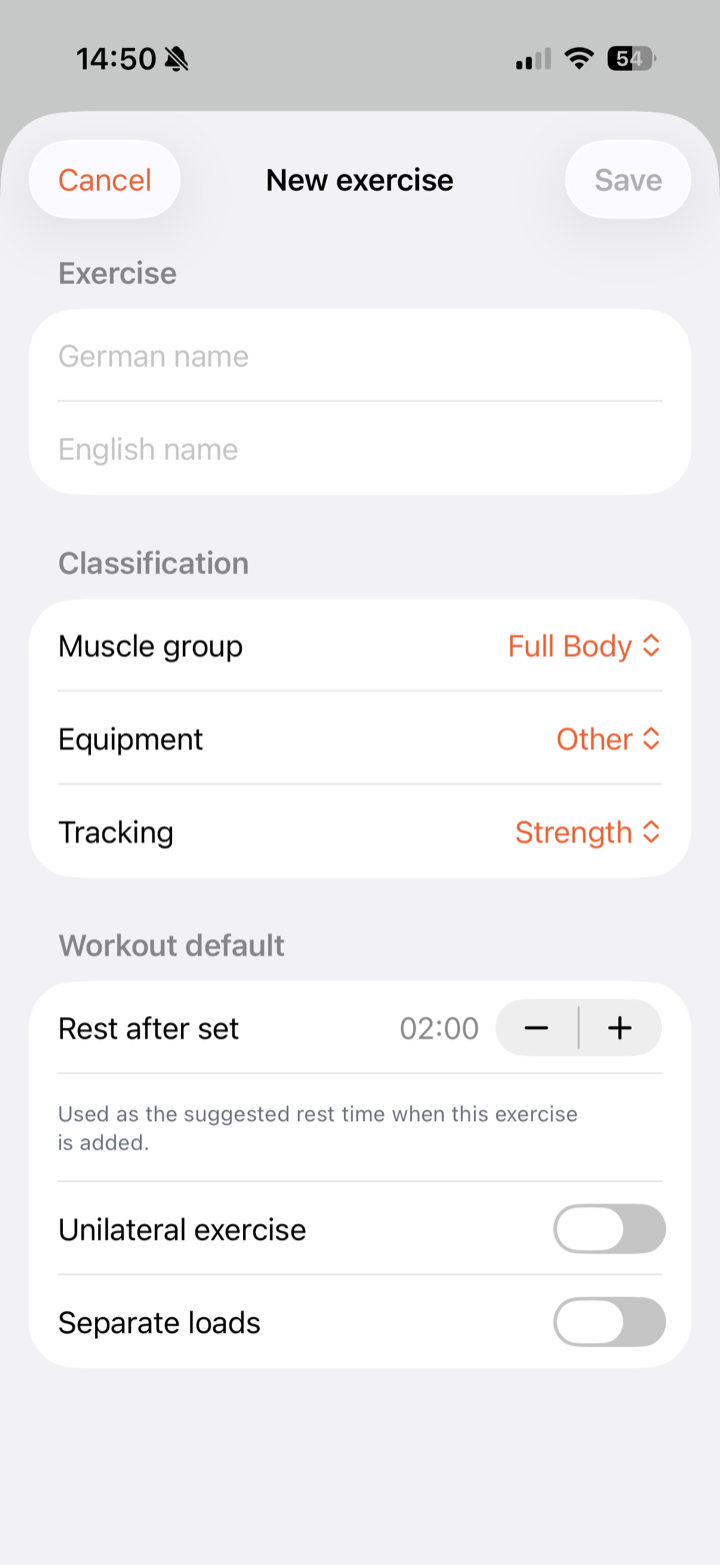
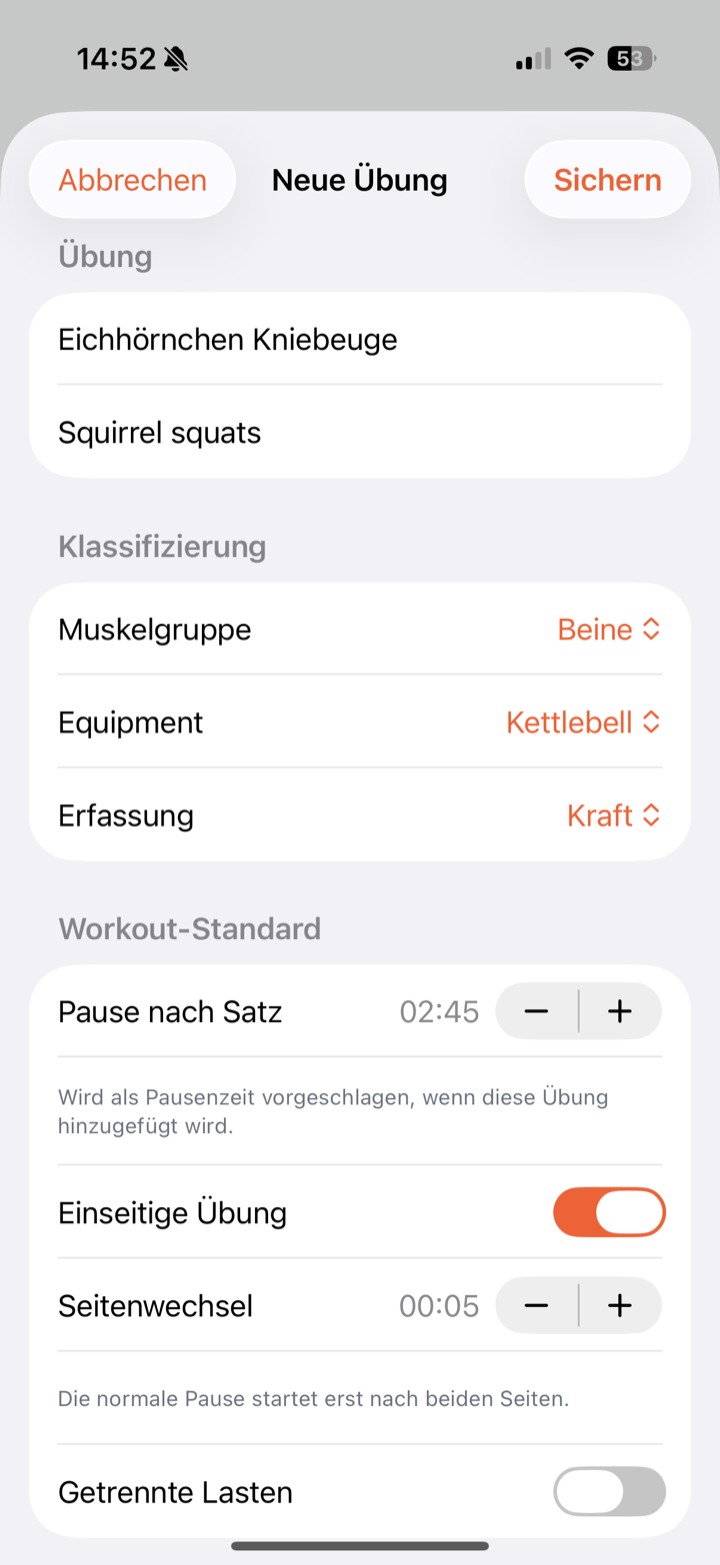
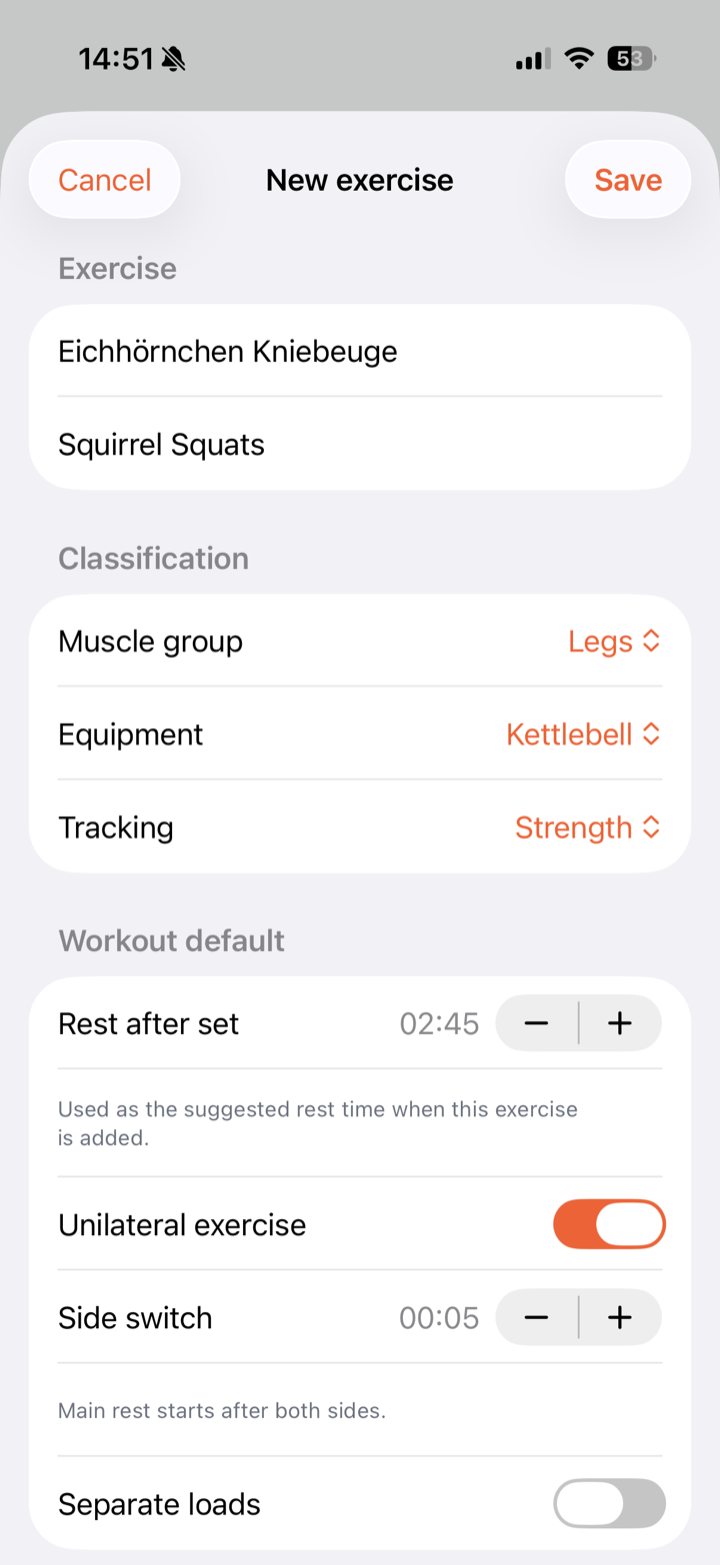
  3. Im Tab Manuell kannst du eine eigene Übung erstellen: Name, Muskelgruppe, Gerät, Sätze, Wiederholungen, Gewicht und Pause.In Custom, create your own exercise: name, muscle group, equipment, sets, reps, weight, and rest.
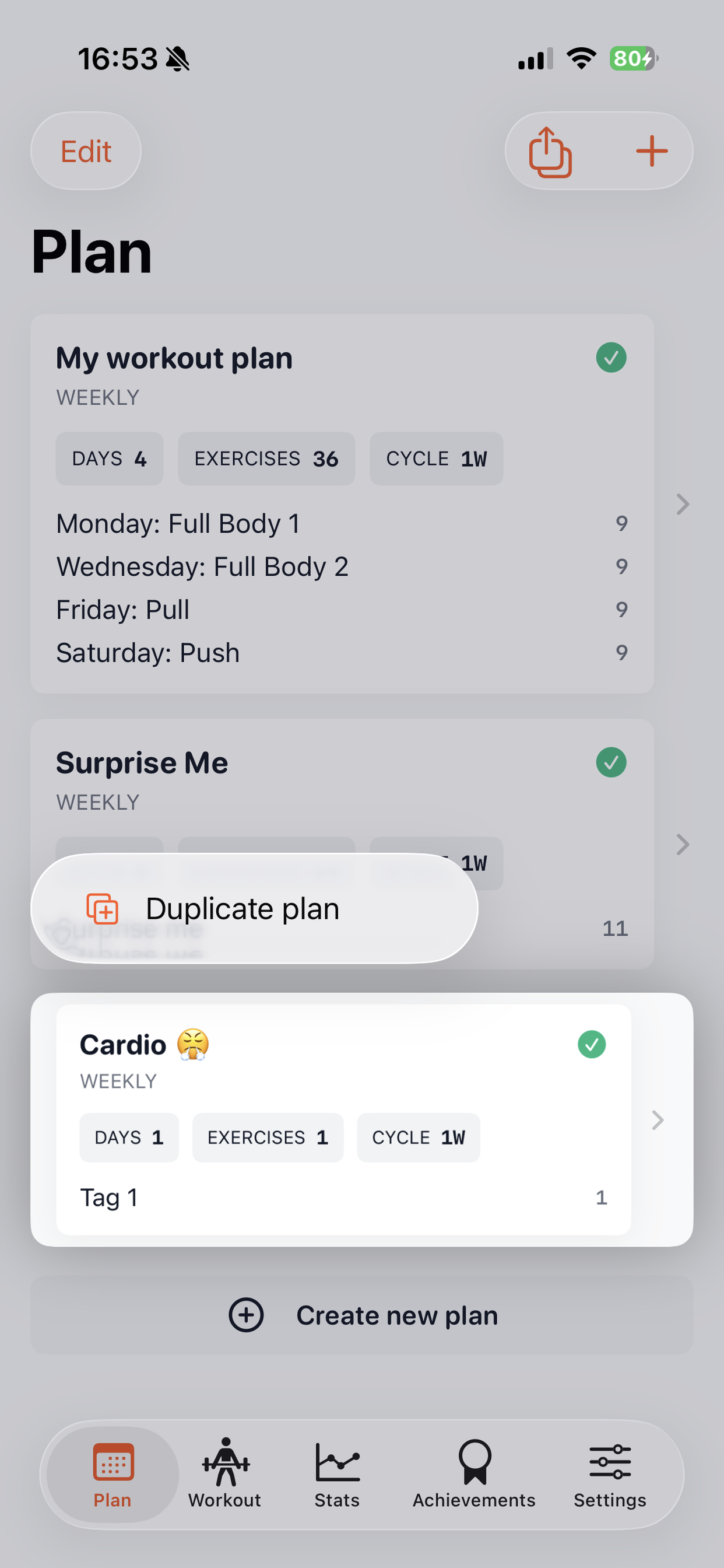
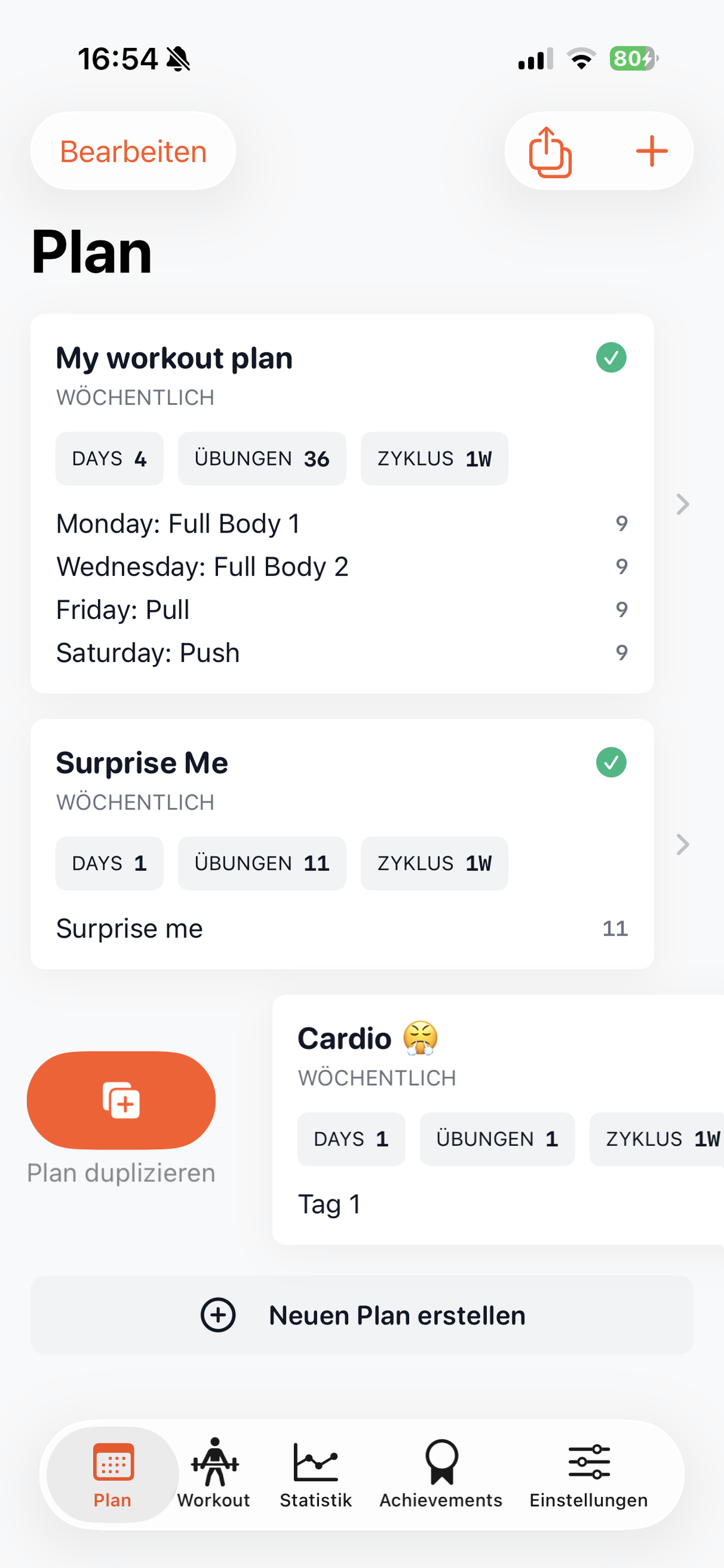
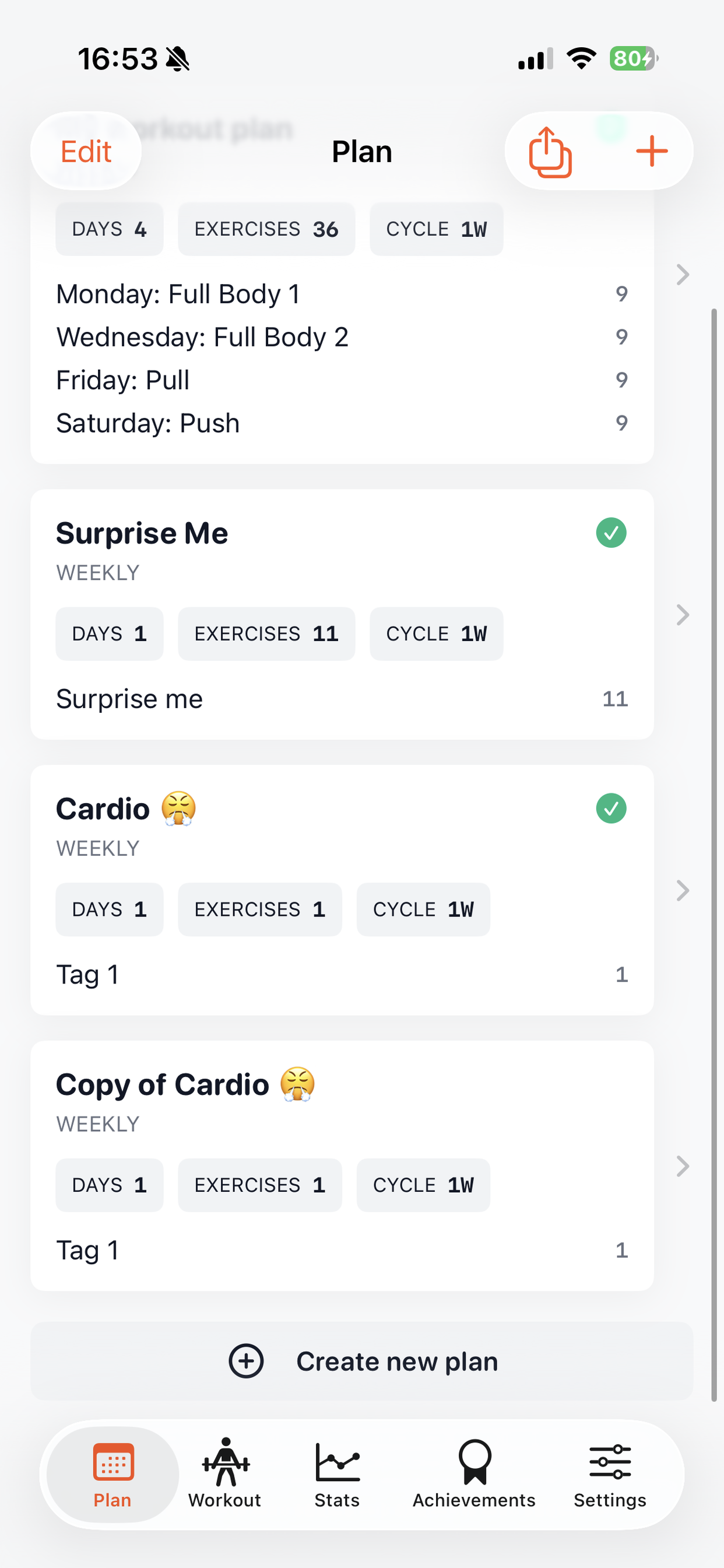
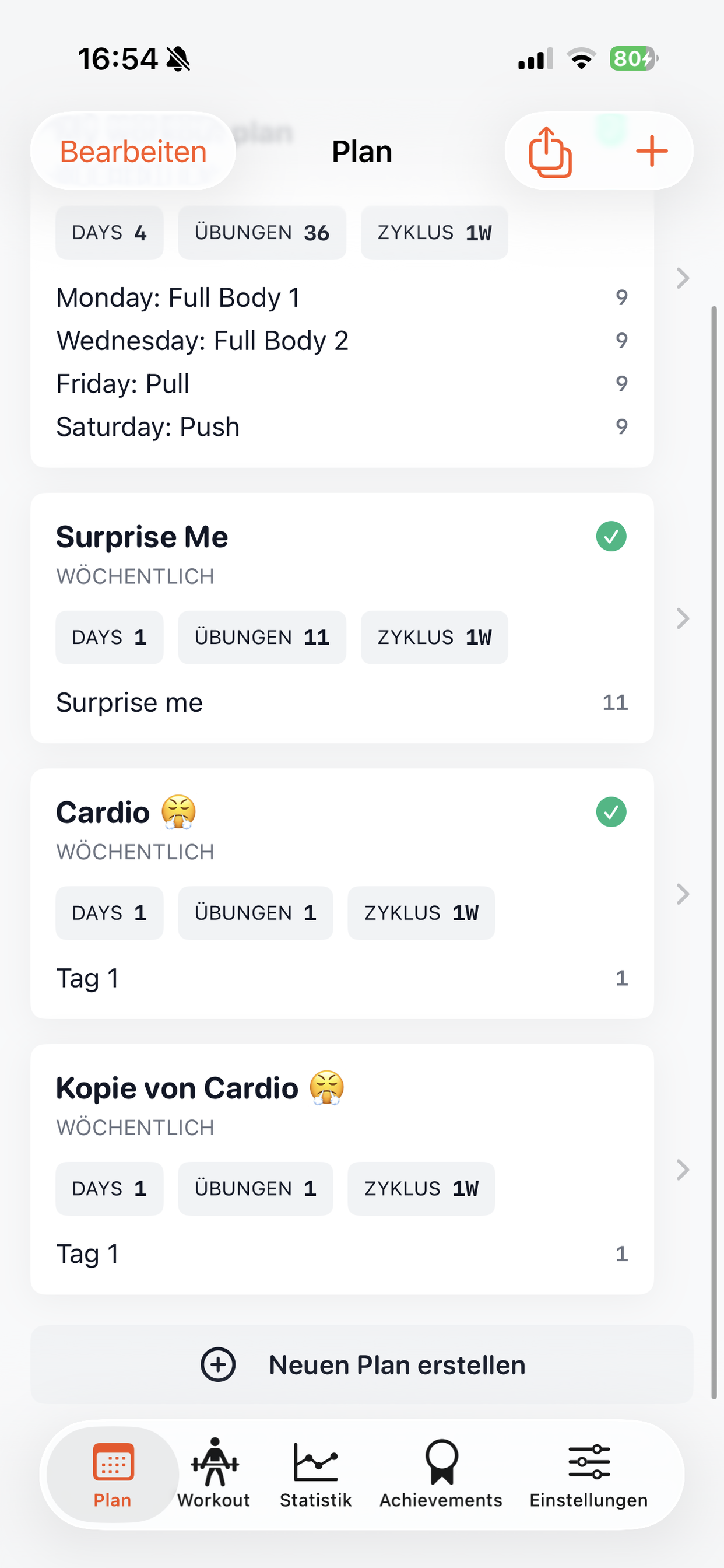
  4. Manuell erstellte Übungen werden in den Katalog übernommen und können später wiederverwendet, editiert oder gelöscht werden.Custom exercises are added to the catalog and can later be reused, edited, or deleted.
Übungen aus dem Katalog hinzufügen Create a custom exercise
Katalog durchsuchen
Create custom exercise
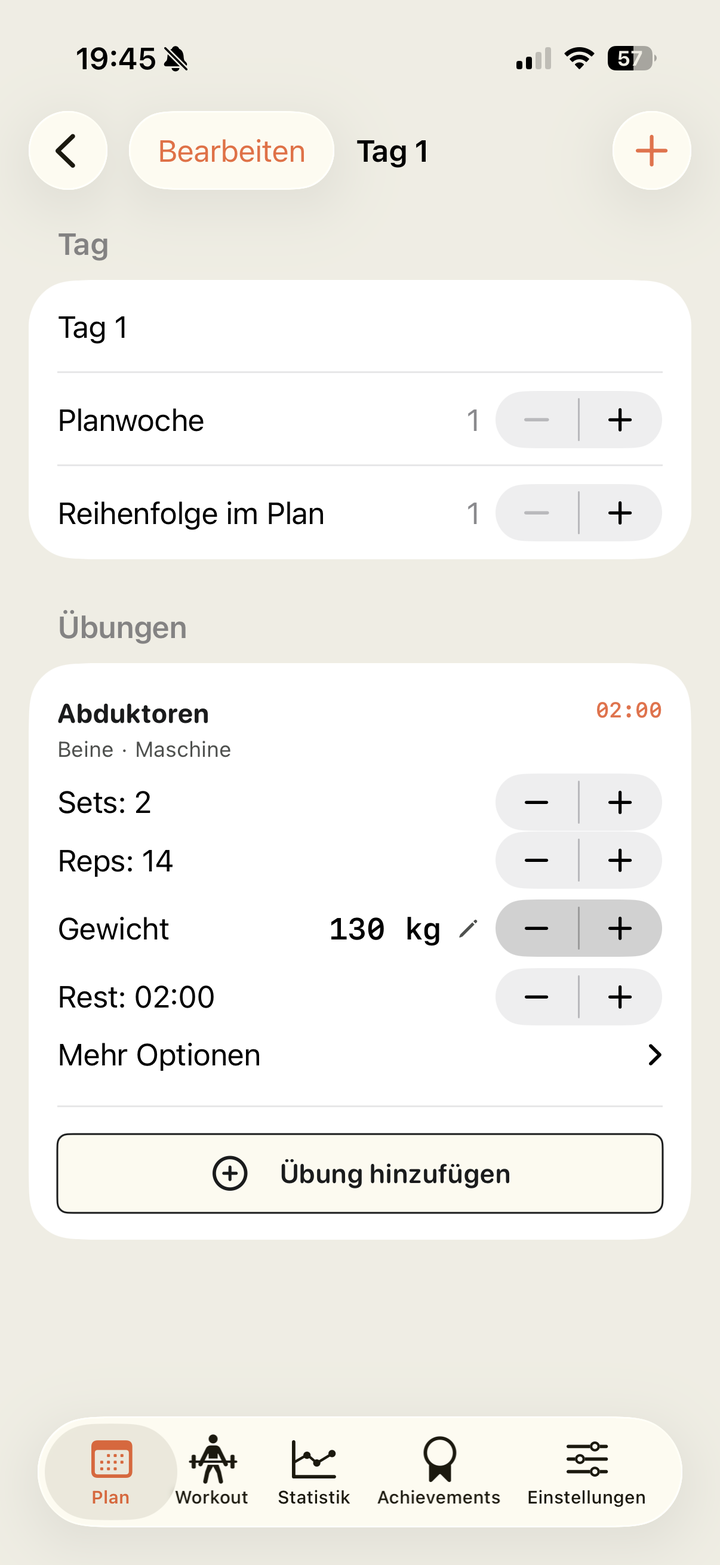
Übungsdetails in einem Trainingstag bearbeiten Exercise details in a training day
Übungsdetails anpassen
Adjust exercise details

4. Workout starten 4. Start a workout

Geplant starten oder leer improvisieren. Start planned or improvise empty.

  1. Öffne den Tab Workout.Open the Workout tab.
  2. Wähle Plan und Trainingstag oder tippe auf Leeres Workout starten.Choose a plan and training day, or tap Start empty workout.
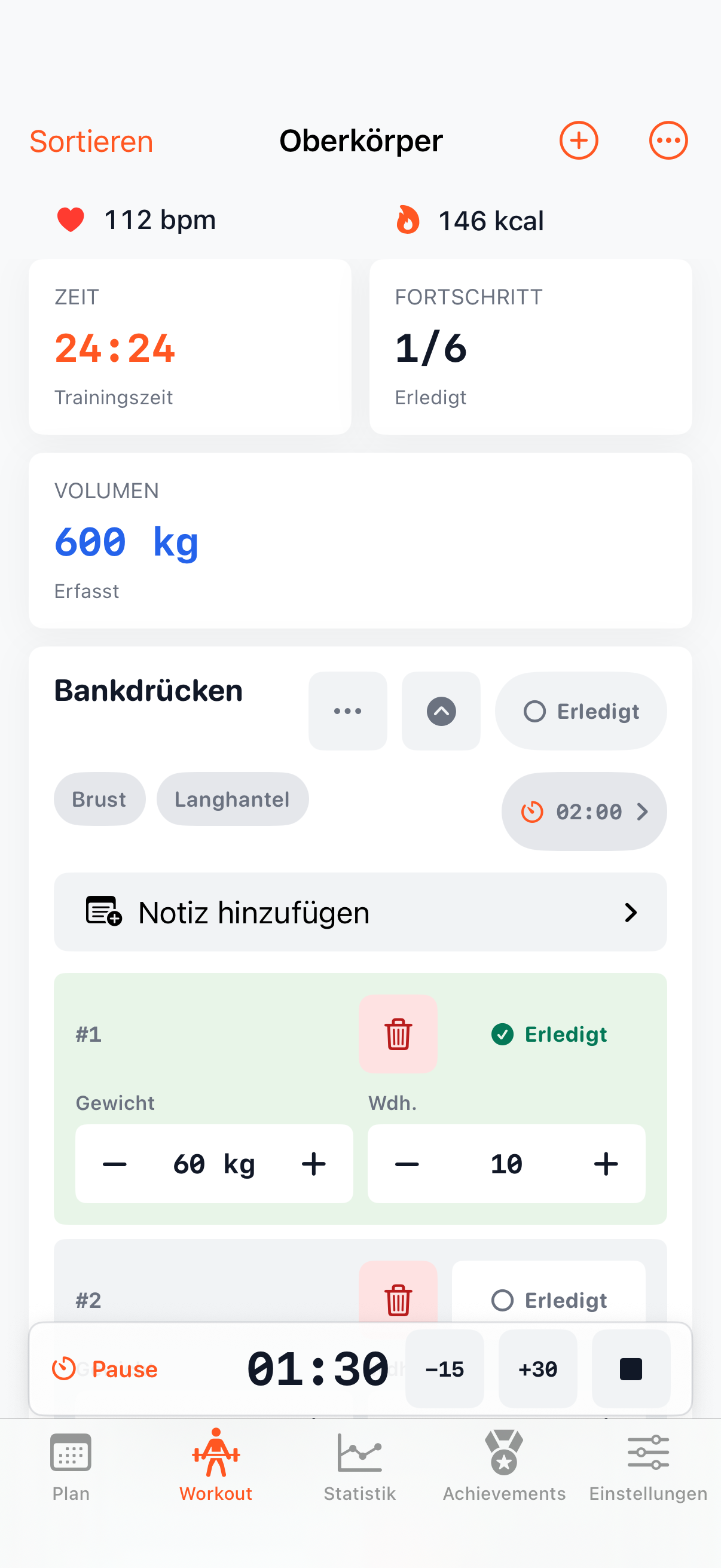
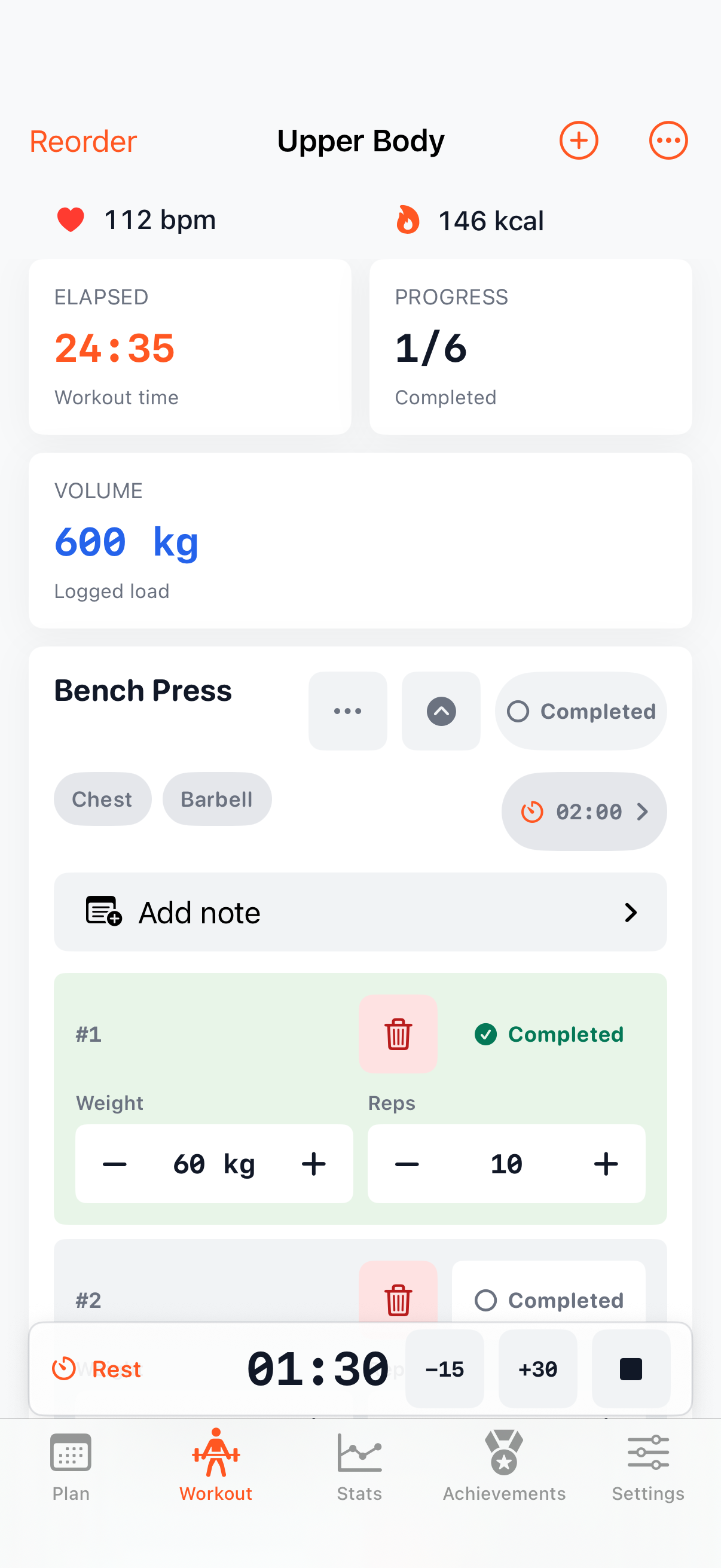
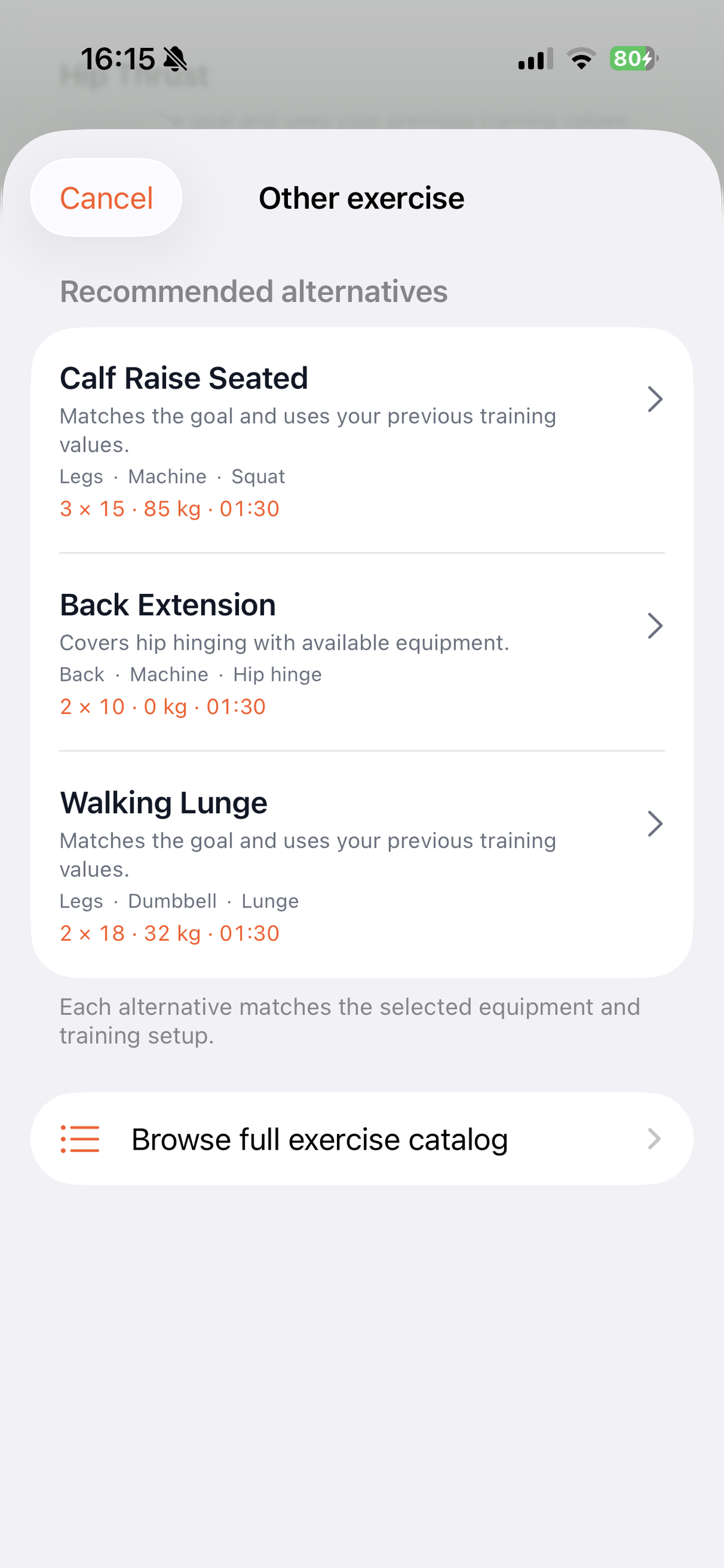
  3. Während des Workouts kannst du Übungen hinzufügen, ersetzen, einklappen und verschieben.During the workout, you can add, replace, collapse, and reorder exercises.
  4. Tippe auf die Trainingszeit, um das Workout zu pausieren oder fortzusetzen.Tap the training time to pause or resume the workout.
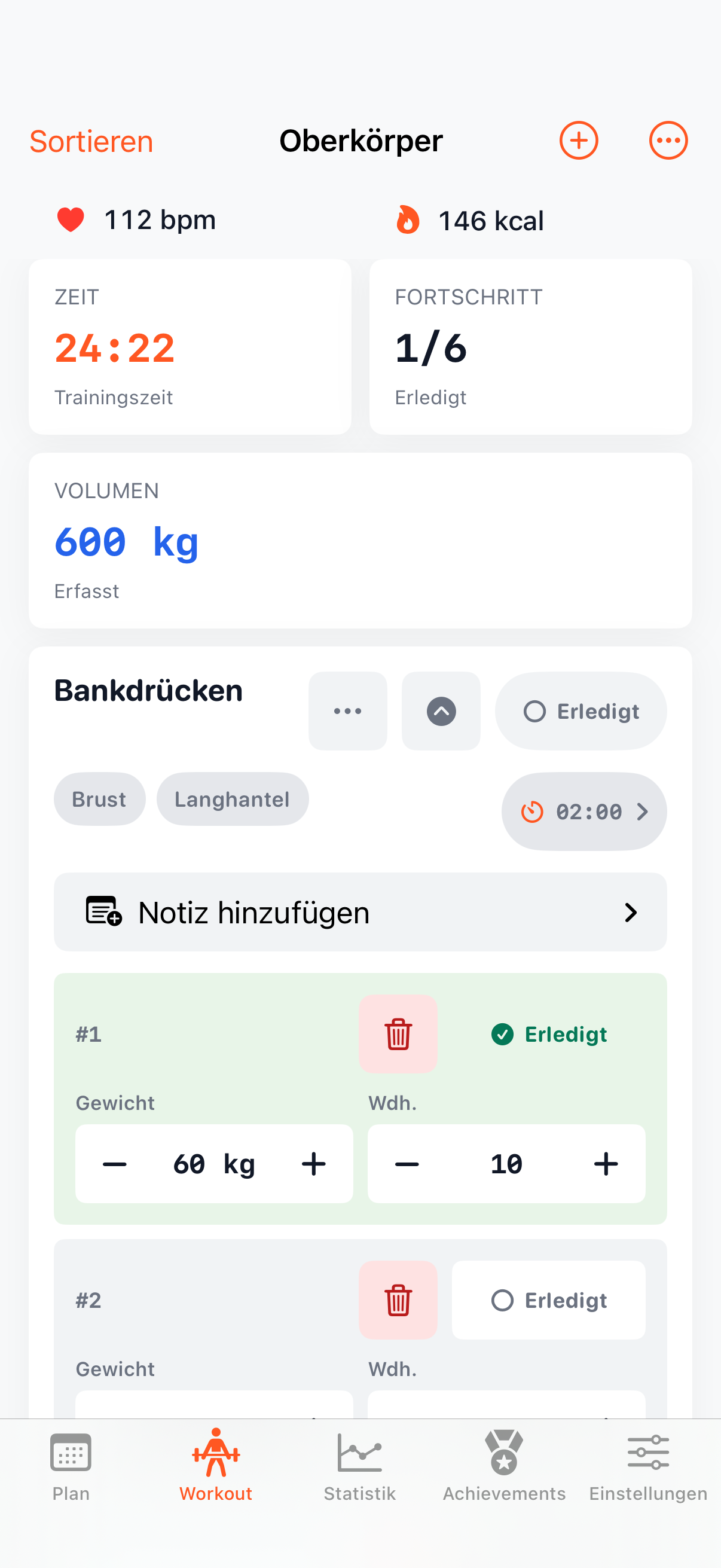
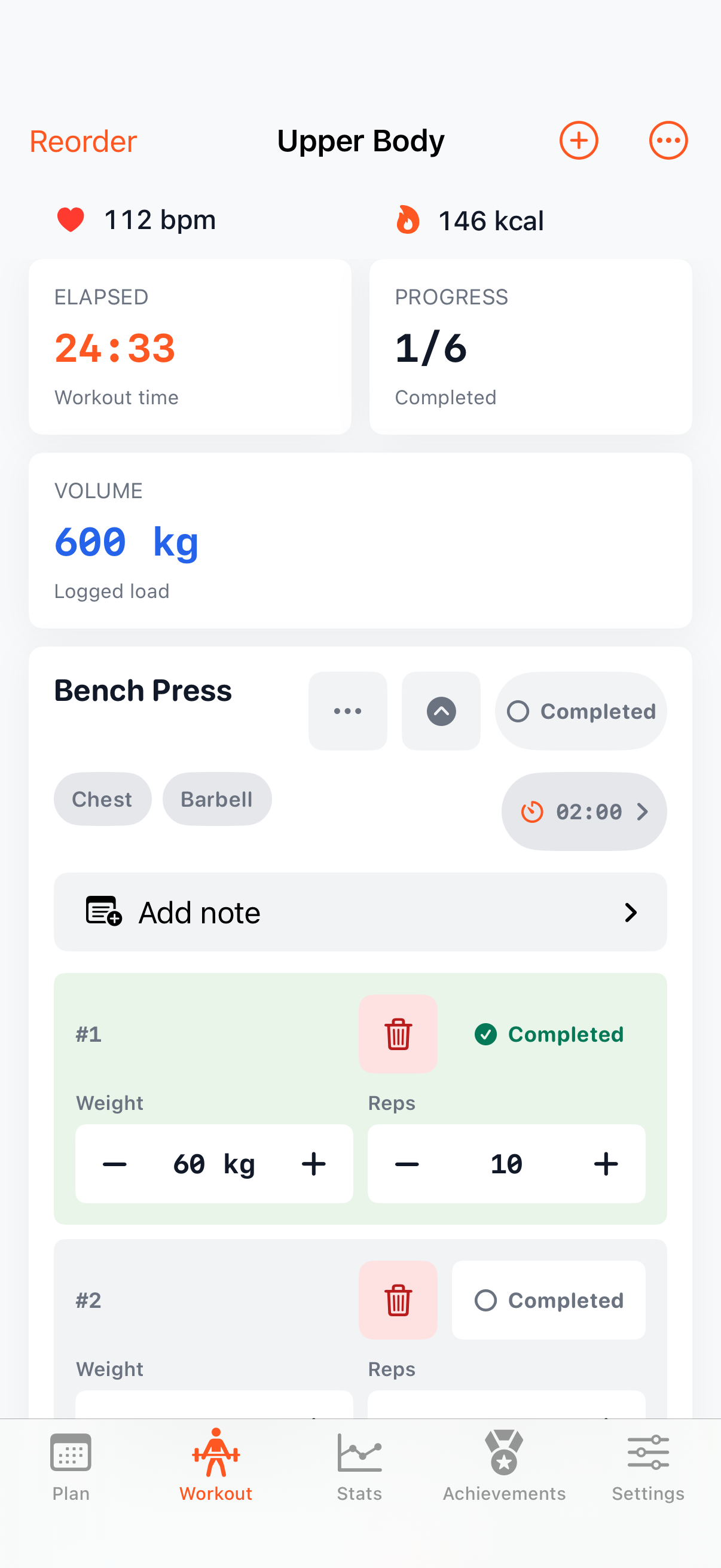
Aktives Workout mit Übersichtskarten Start workout screen
Aktives Workout
Start workout
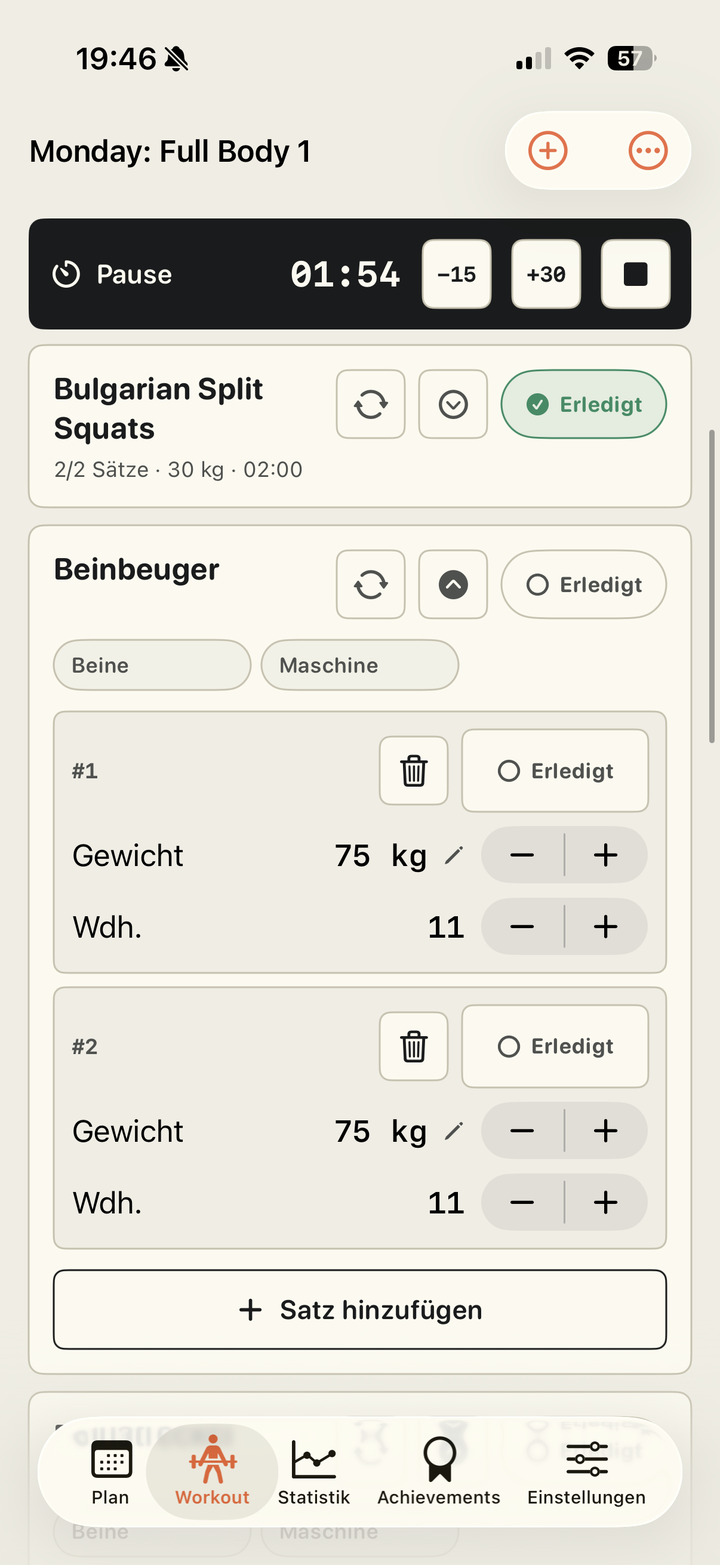
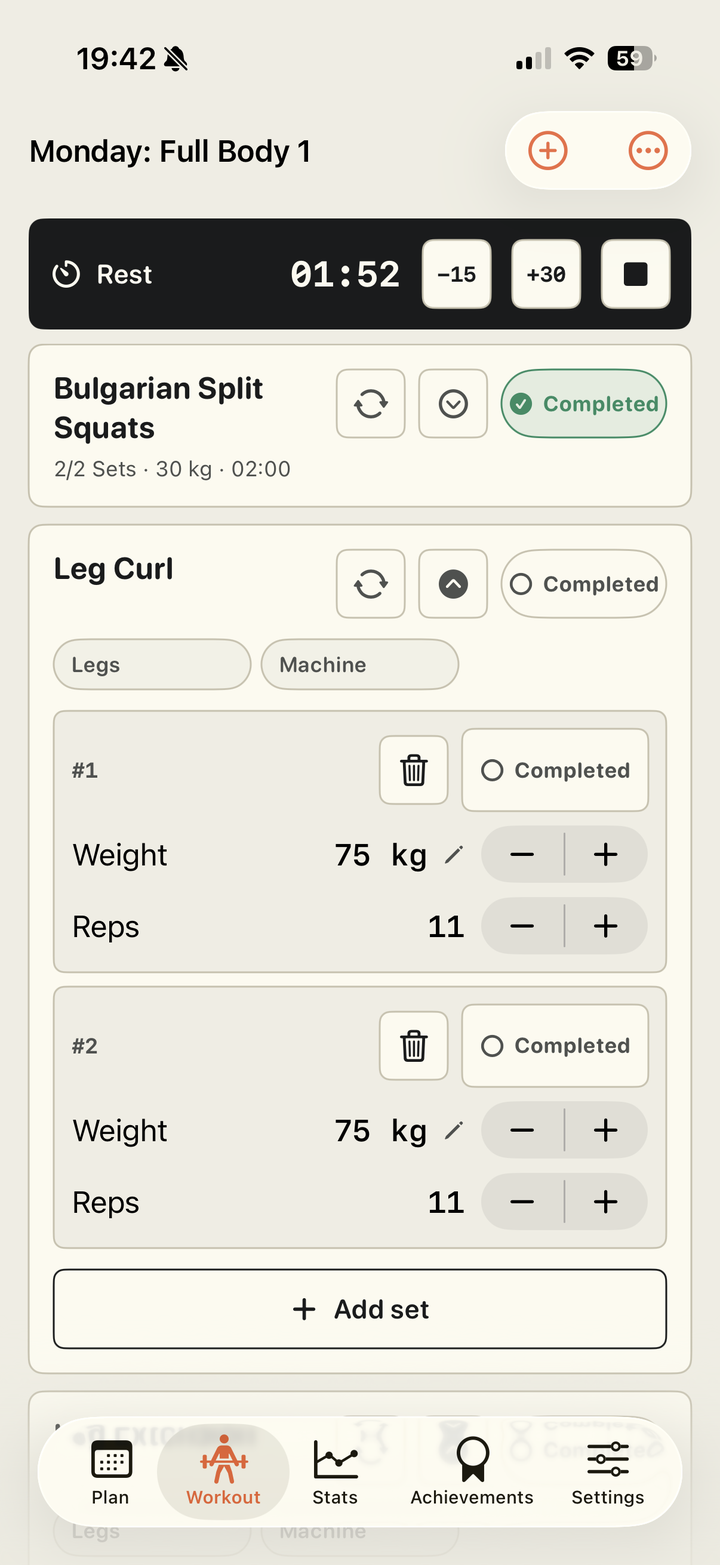
Aktives Workout mit Sätzen Active workout with sets
Sätze bearbeiten
Edit sets

5. Sätze, Gewicht, Timer 5. Sets, weight, timer

Hier wird gezählt. Ja, auch der Satz, den du gerne vergessen würdest. This is where counting happens. Yes, including that set you would rather forget.

  1. Jede Übung enthält Sätze mit Gewicht, Wiederholungen und einem Erledigt-Button.Each exercise contains sets with weight, reps, and a Done button.
  2. Gewicht und Wiederholungen kannst du über Plus/Minus oder manuelle Eingabe ändern.Change weight and reps with plus/minus or manual input.
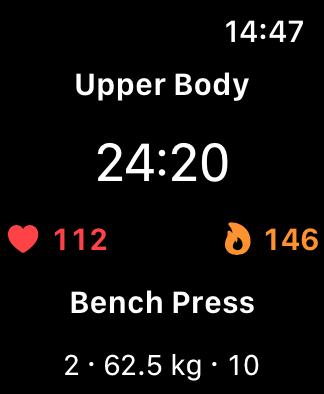
  3. Nach erledigten Sätzen startet der Pausen-Timer. Er läuft auch im Hintergrund weiter und kann per Live Activity / Dynamic Island sichtbar sein.After completed sets, the rest timer starts. It keeps running in the background and can appear via Live Activity / Dynamic Island.
  4. Bei einseitigen Übungen werden linke und rechte Seite getrennt erfasst; die Hauptpause startet erst nach beiden Seiten.For unilateral exercises, left and right are tracked separately; the main rest starts after both sides.
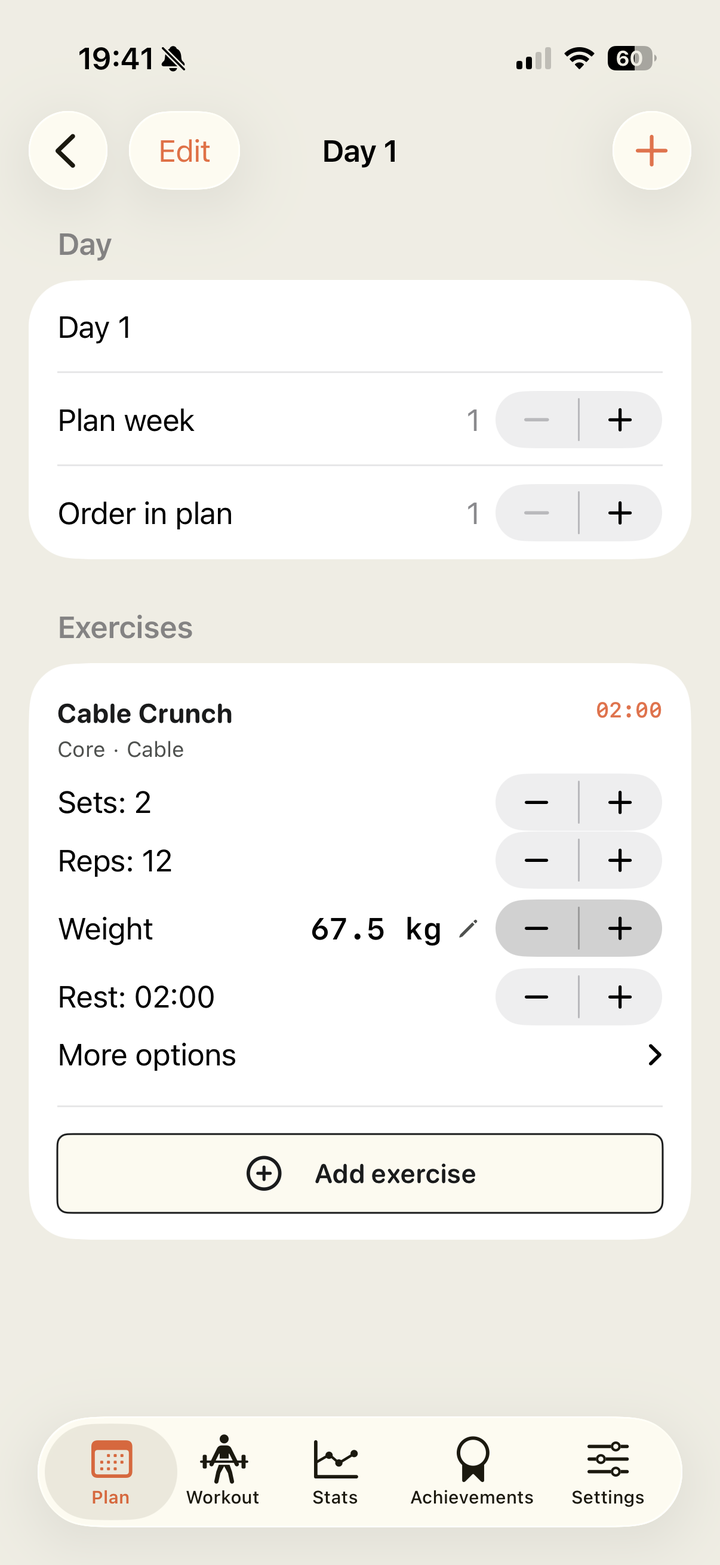
Gewichte werden gemerkt

Weights are remembered

Wenn du eine Übung später erneut hinzufügst, übernimmt PonyLegsFitness das zuletzt verwendete Gewicht und die letzten Wiederholungen als Vorschlag. Das ist keine Magie. Nur weniger Tipperei.

When you add the same exercise later, PonyLegsFitness suggests the last used weight and reps. Not magic. Just less tapping.

6. Workout beenden 6. Finish a workout

Beenden heißt: Dieses Ding zählt. Finishing means: this thing counts.

  1. Am Ende des Workouts findest du Workout beenden und Workout abbrechen.At the end of the workout, you will find Finish workout and Cancel workout.
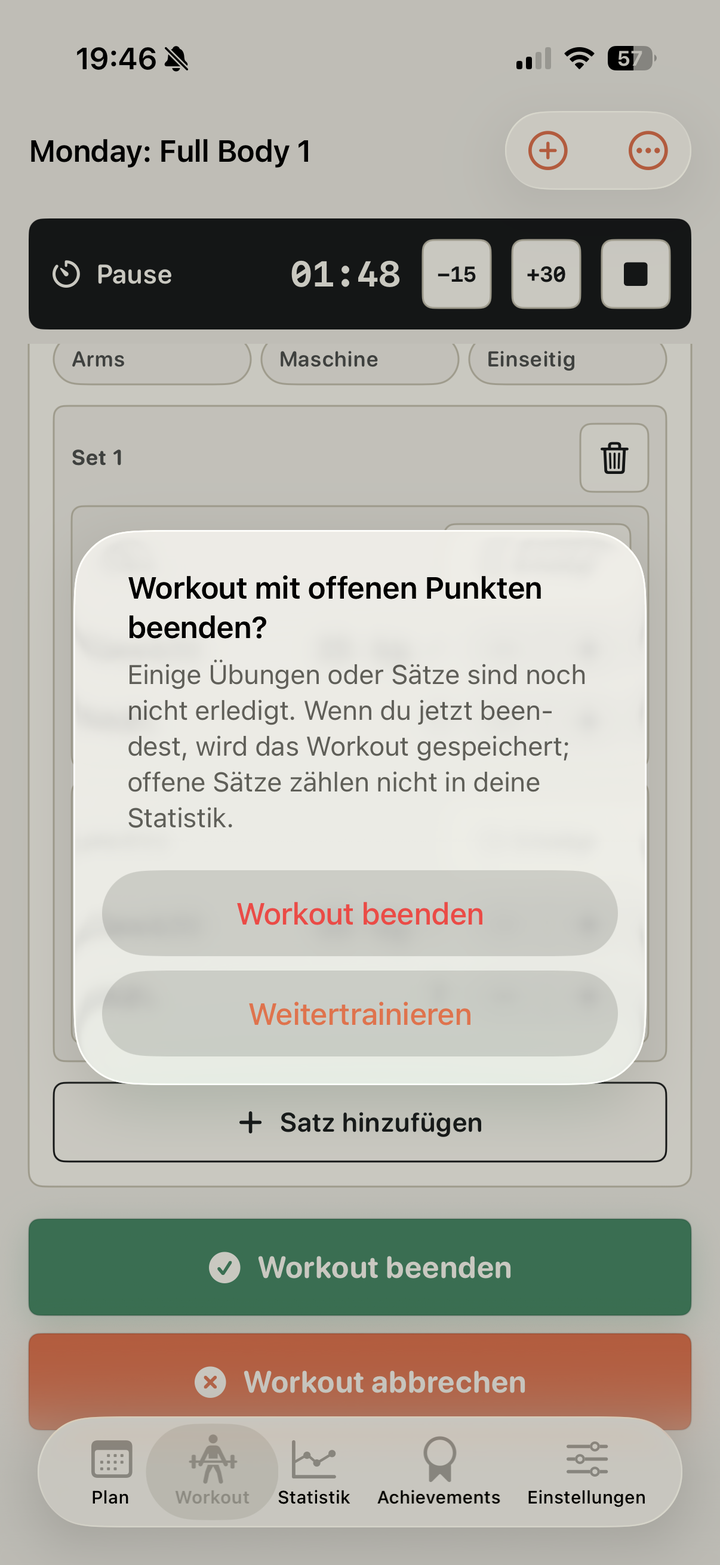
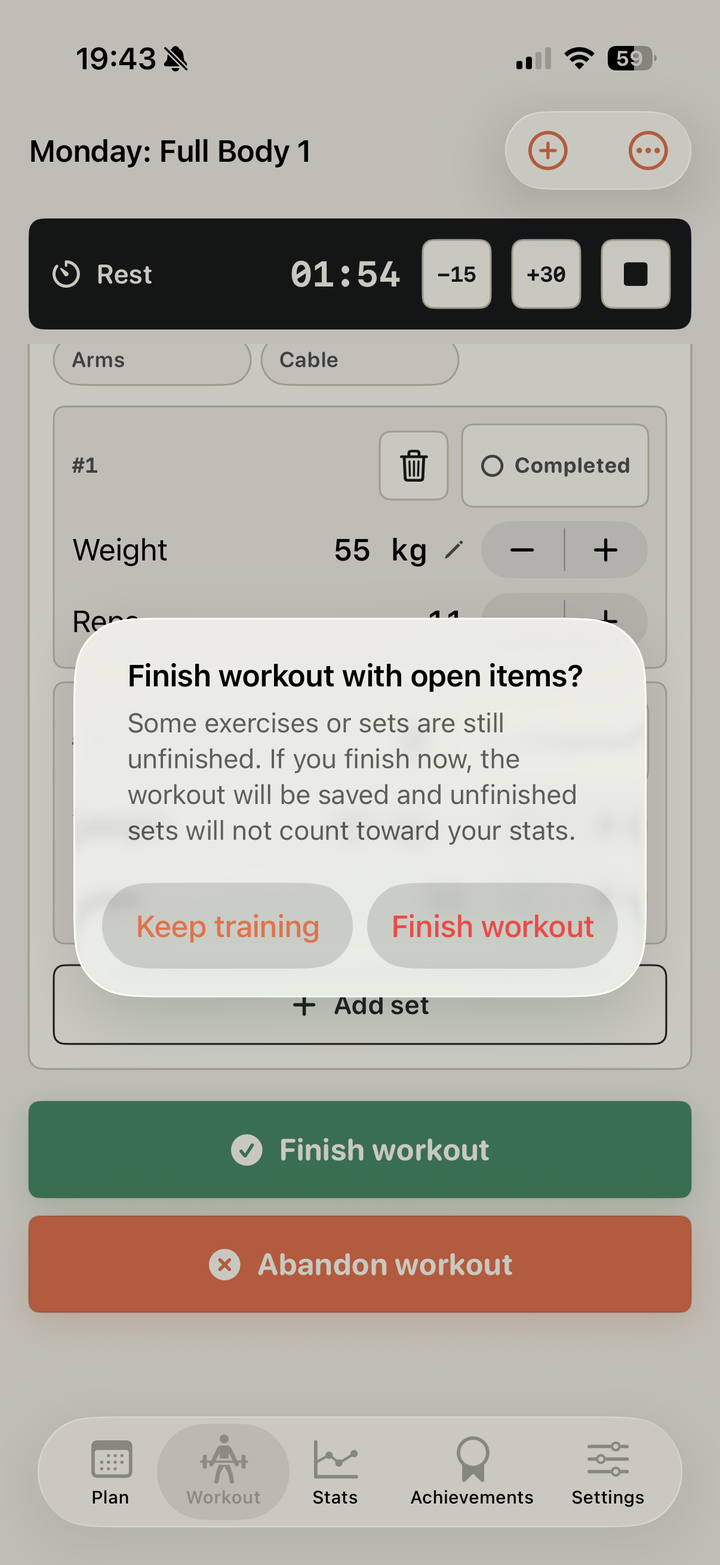
  2. Wenn noch Sätze offen sind, fragt die App nach, bevor das Workout gespeichert wird.If sets are still open, the app asks before saving the workout.
  3. Gespeicherte Workouts erscheinen in Statistik und Verlauf. Abgebrochene Workouts zählen nicht zur Statistik.Saved workouts appear in Stats and History. Canceled workouts do not count toward stats.
  4. Falls du vergessen hast zu beenden, kannst du die Dauer nachträglich korrigieren.If you forgot to finish, you can adjust the duration afterward.
Warnung beim Beenden mit offenen Punkten Warning before finishing with open items
Warnung vor dem Speichern
Warning before saving

7. Statistik & Verlauf 7. Stats & history

Die Statistik merkt sich, was dein Ego manchmal weichzeichnet. Stats remember what your ego sometimes airbrushes.

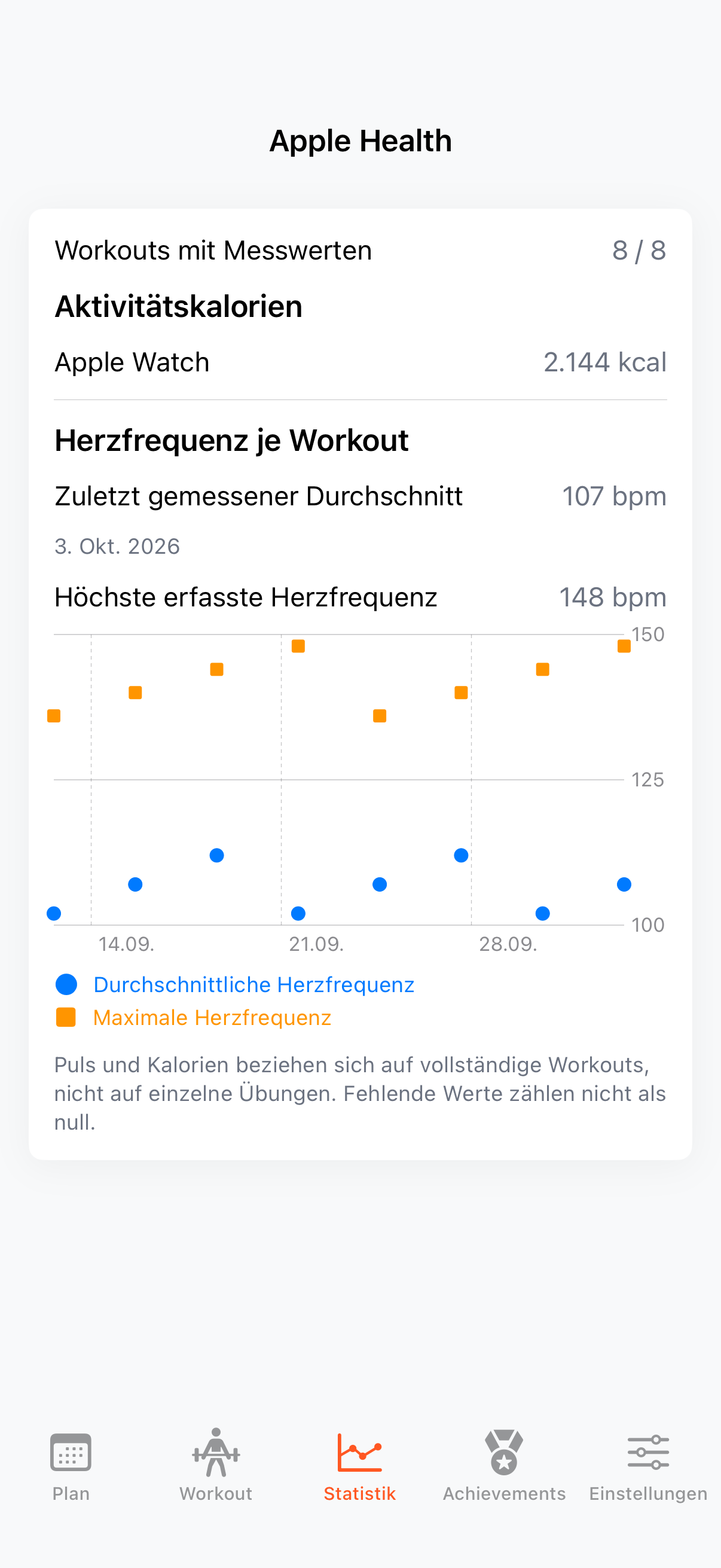
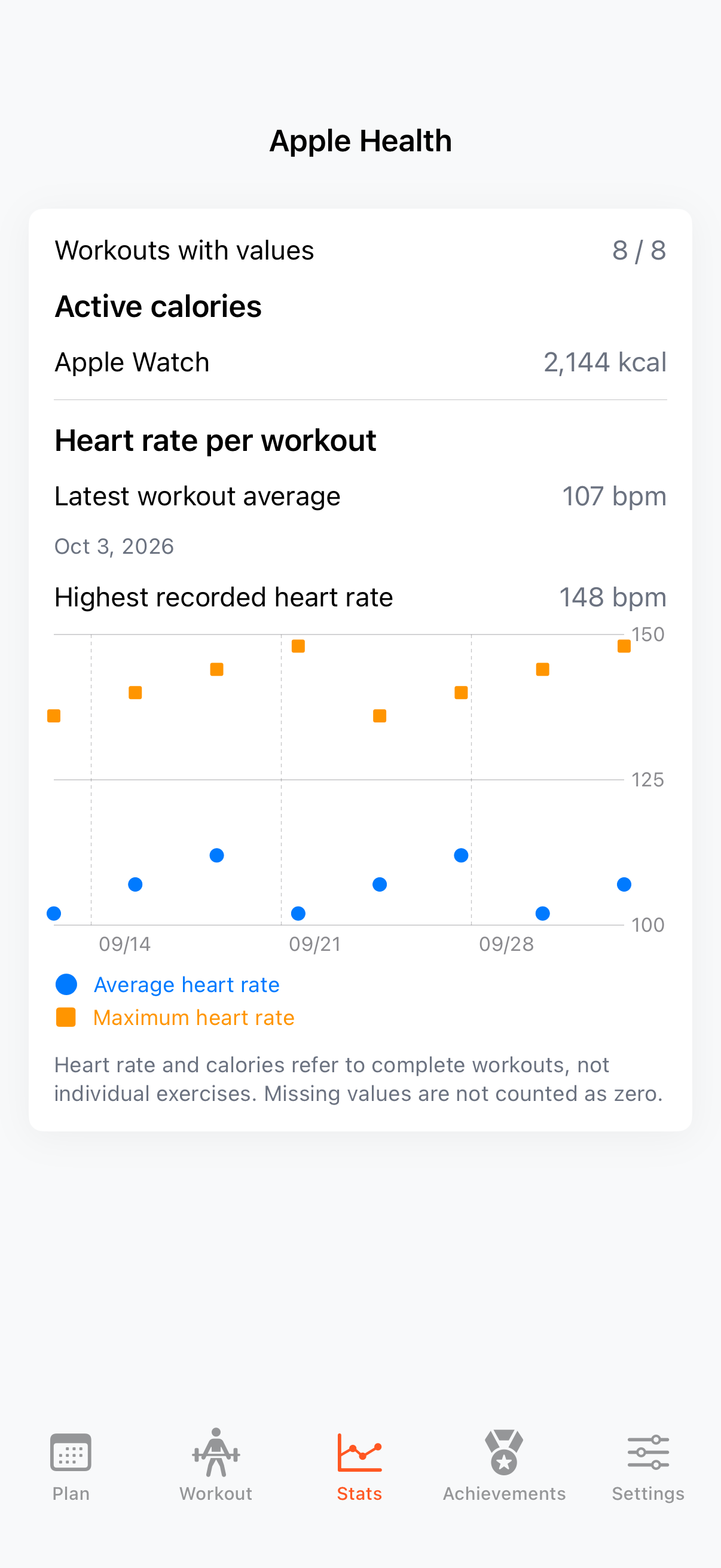
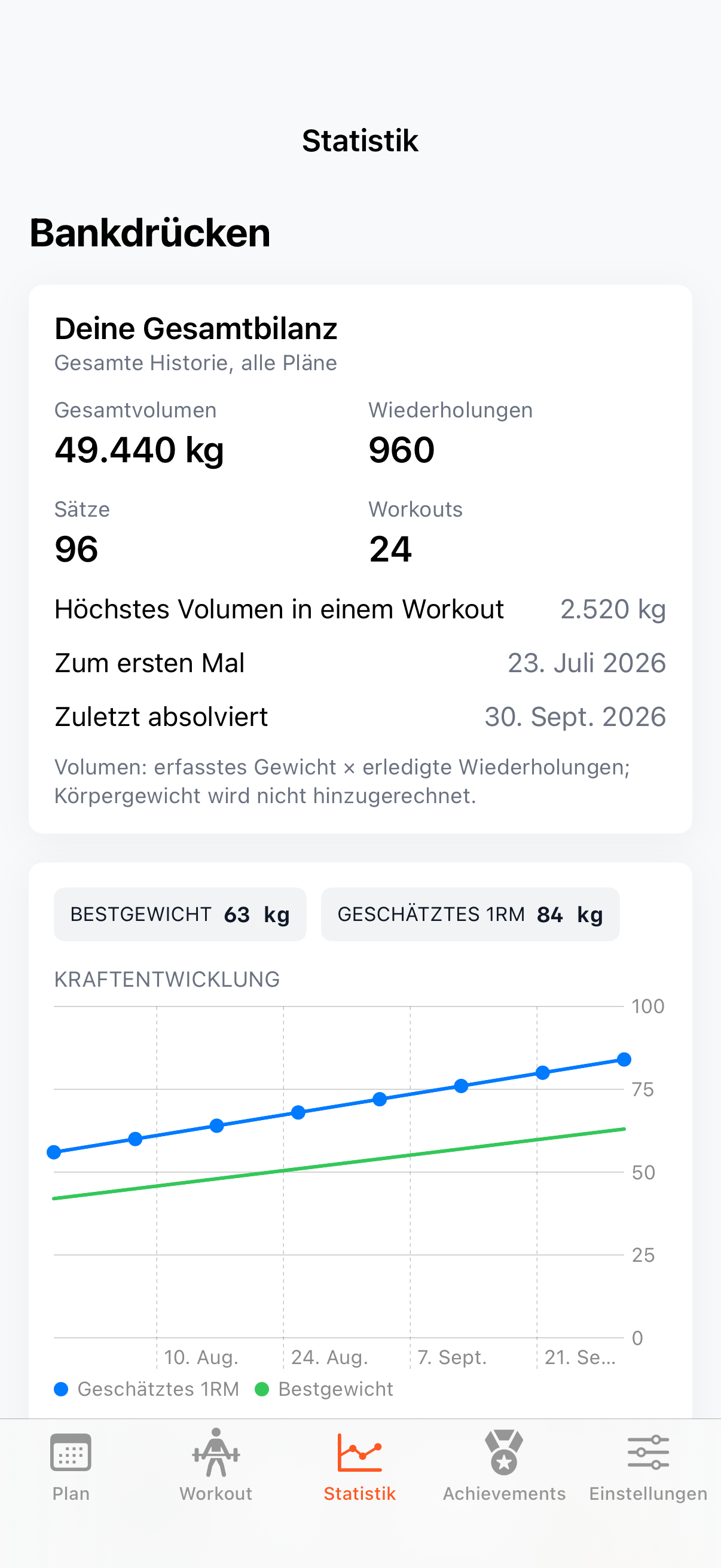
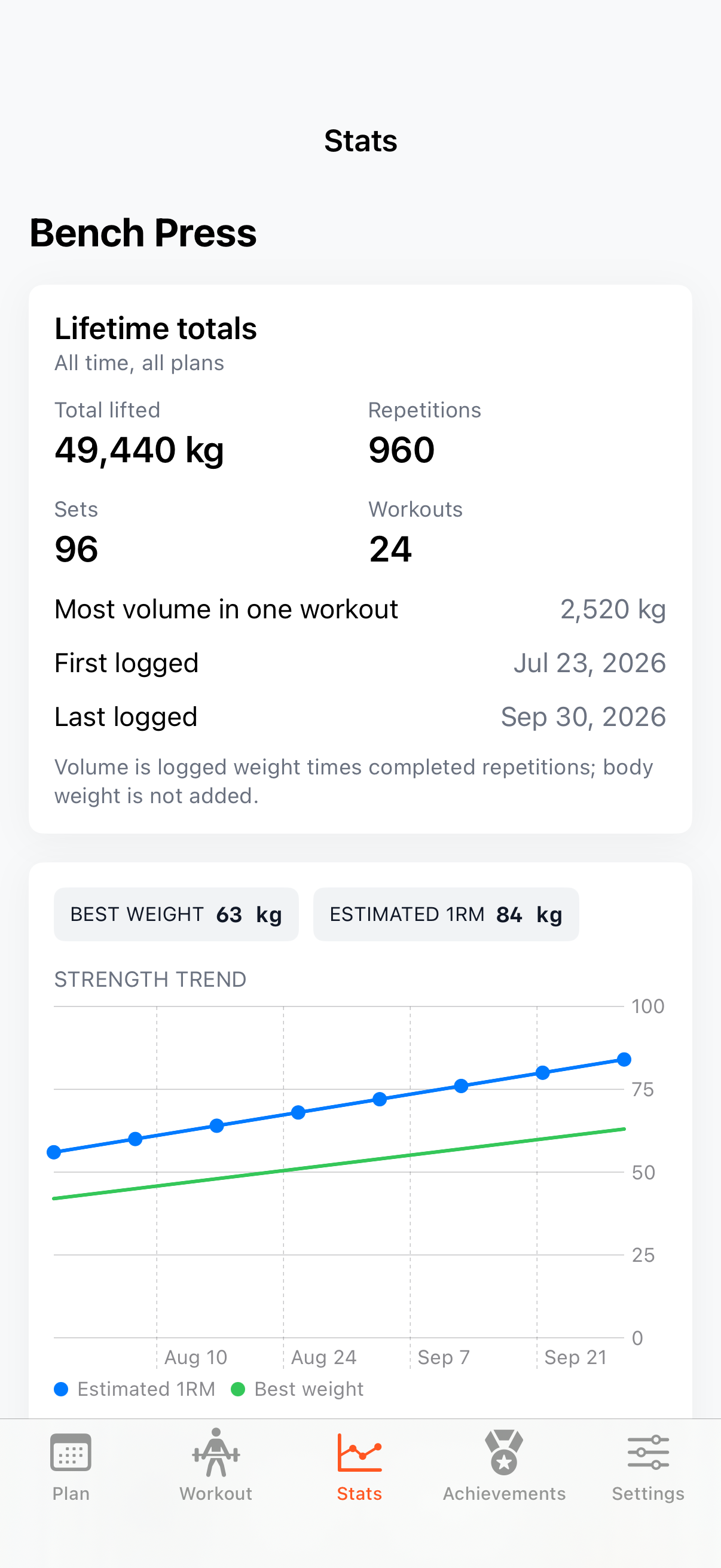
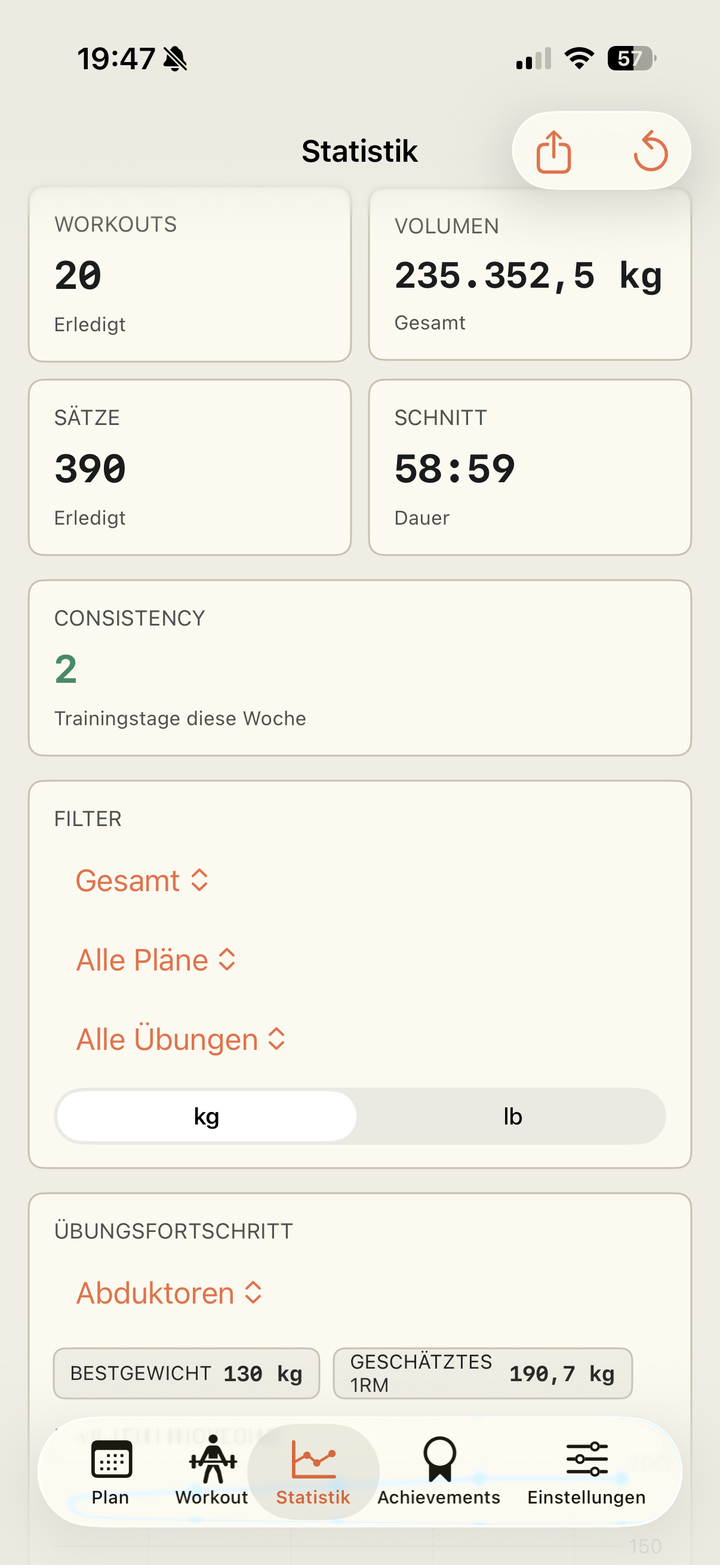
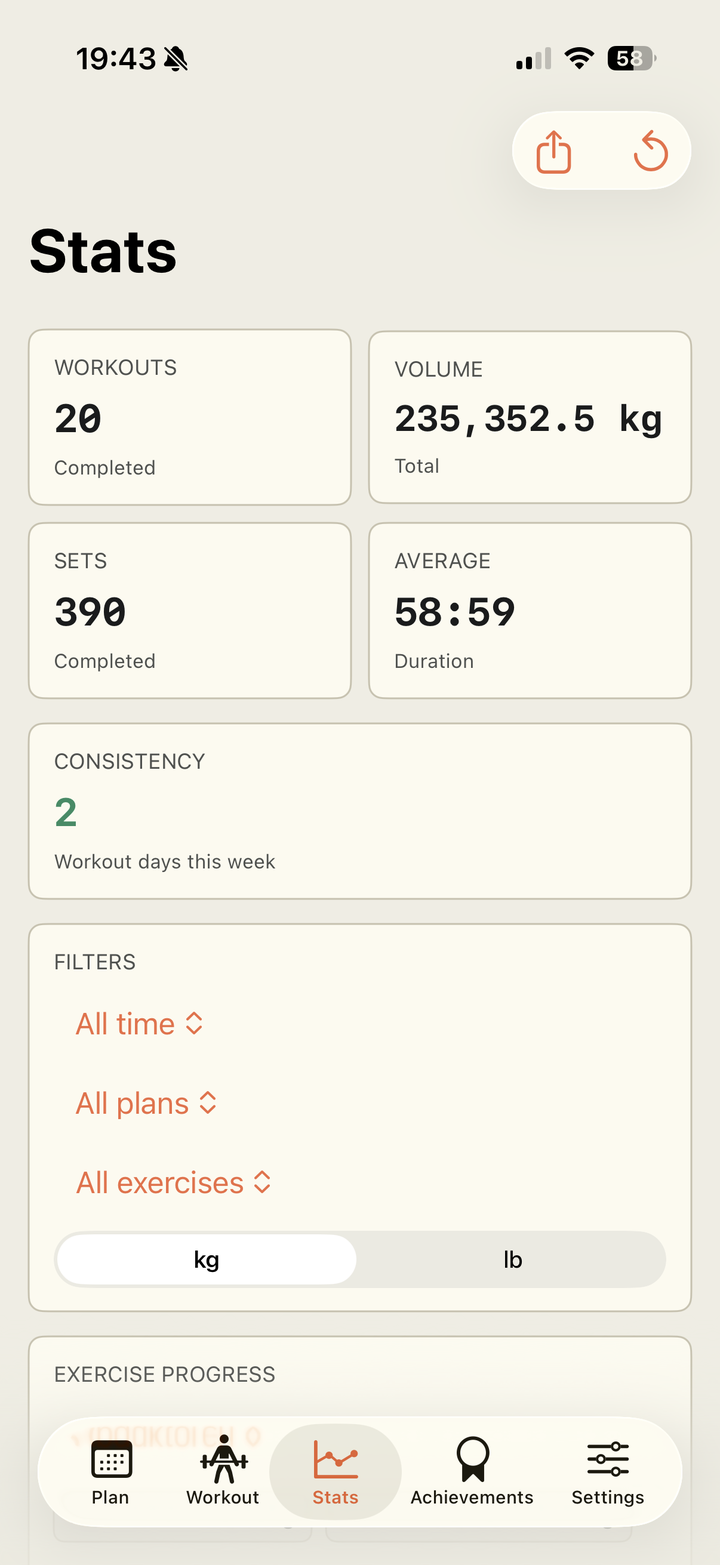
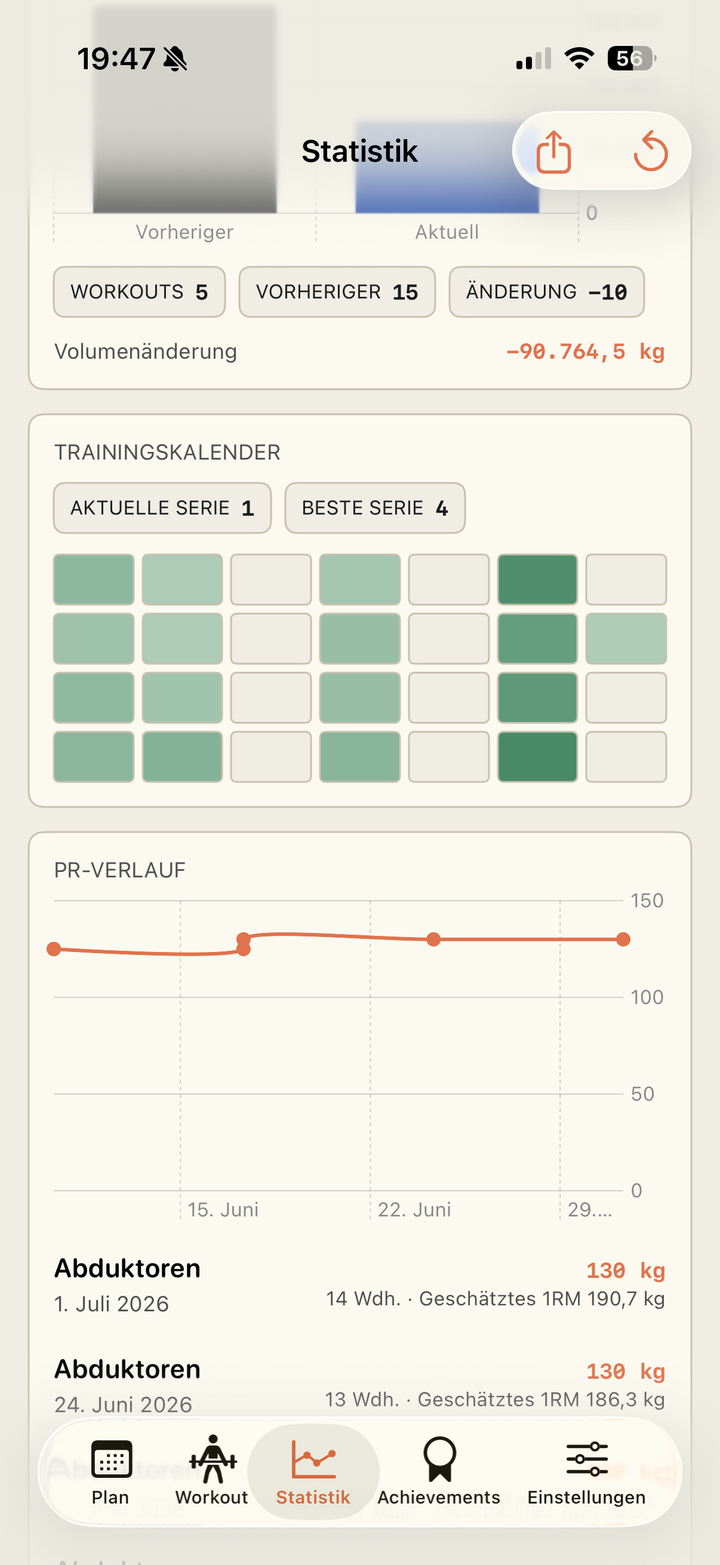
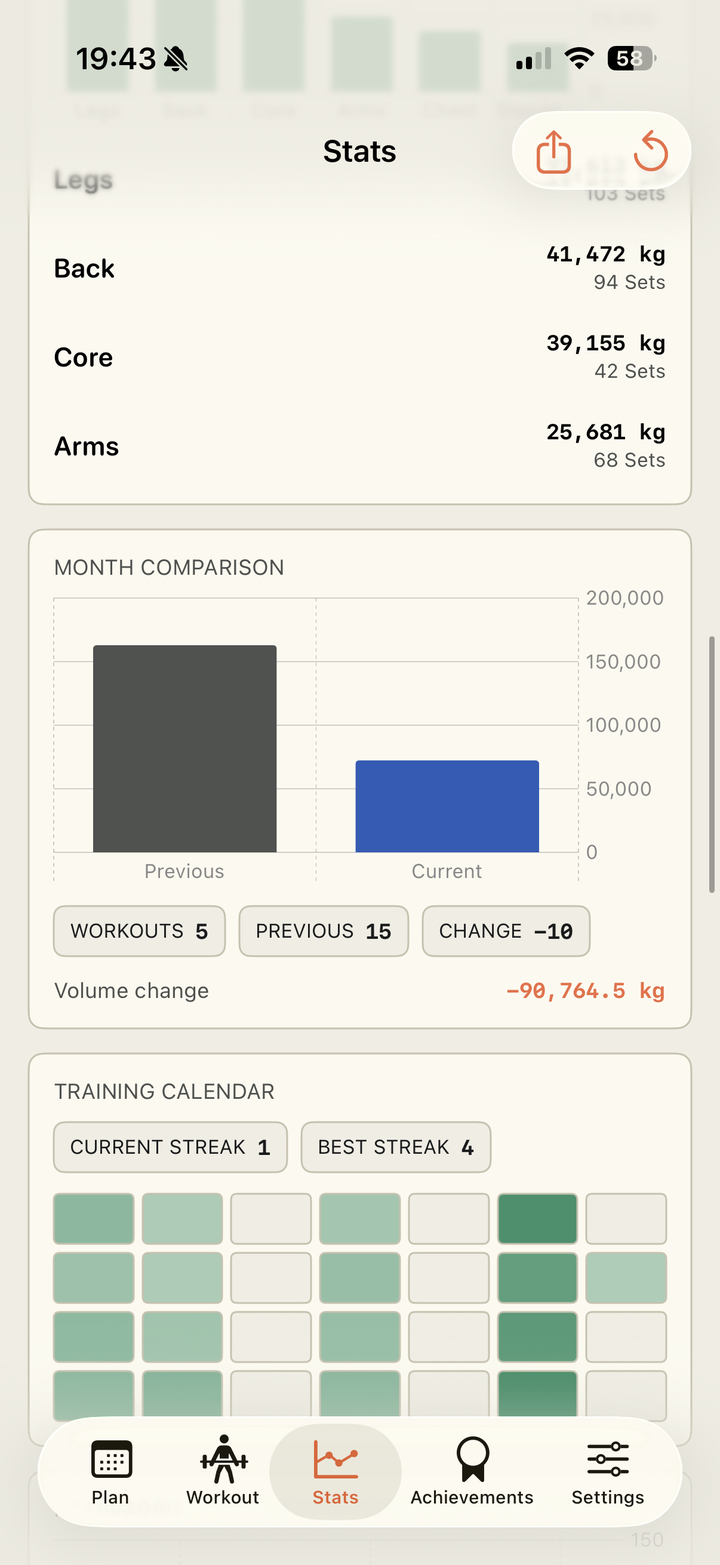
  1. Im Tab Statistik siehst du Workouts, Volumen, Sätze, Trainingszeit und PRs.In Stats, see workouts, volume, sets, training time, and PRs.
  2. Unter Exercise Progress kannst du einzelne Übungen auswählen und ihren Verlauf ansehen.Under Exercise Progress, select exercises and inspect their progress.
  3. Im Verlauf kannst du abgeschlossene Workouts öffnen oder endgültig löschen.In history, open completed workouts or delete them permanently.
  4. Gelöschte Workouts verschwinden aus Statistik, PRs, Charts und Exporten.Deleted workouts disappear from stats, PRs, charts, and exports.
Statistik-Übersicht Stats overview
Statistik-Übersicht
Stats overview
Übungsfortschritt in der Statistik Exercise progress in stats
Übungsfortschritt
Exercise progress

8. Achievements 8. Achievements

Belohnungen mit leichtem Seitenhieb. Rewards with a mild verbal shove.

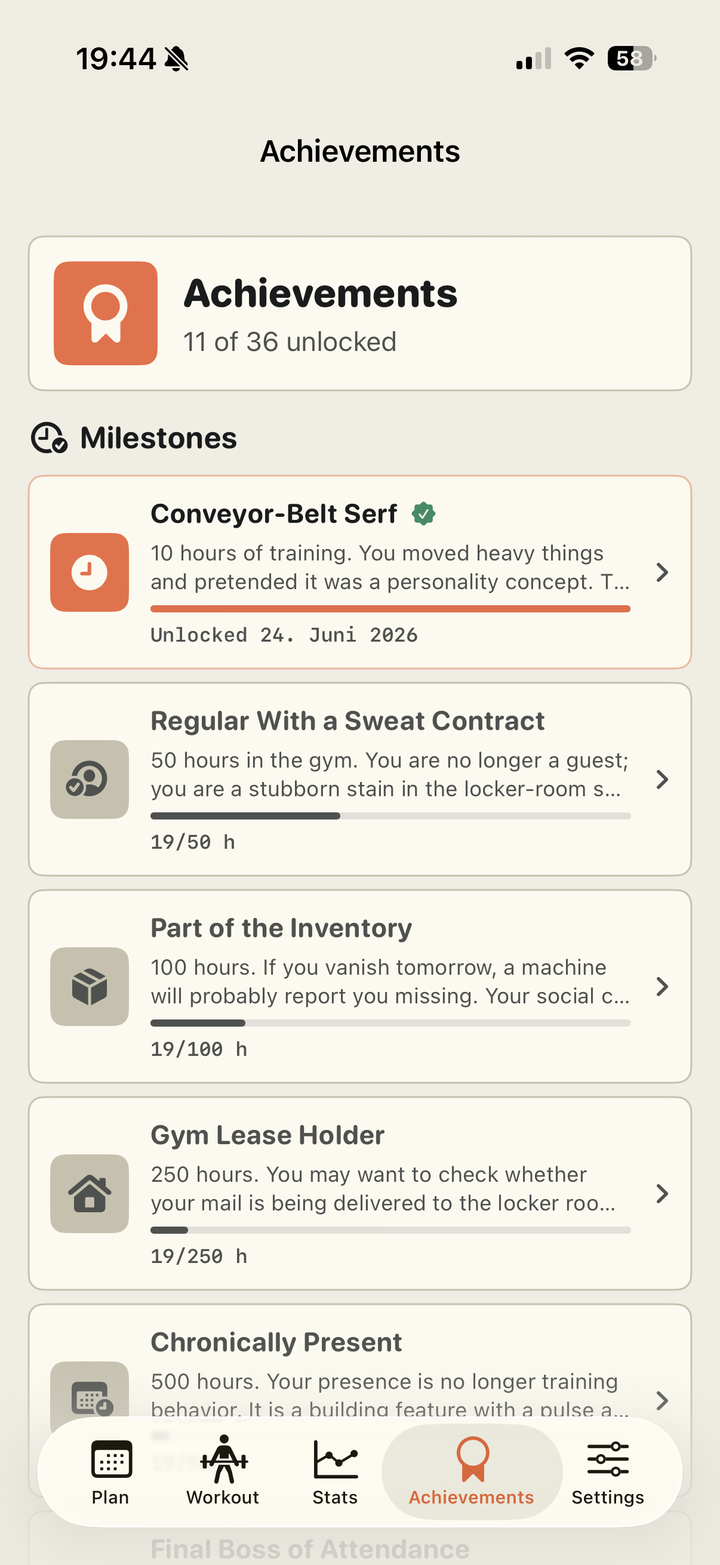
  1. Achievements werden aus deinen gespeicherten Workouts berechnet.Achievements are calculated from your saved workouts.
  2. Neue Achievements erscheinen nach dem Workout in der Zusammenfassung.New achievements appear in the post-workout summary.
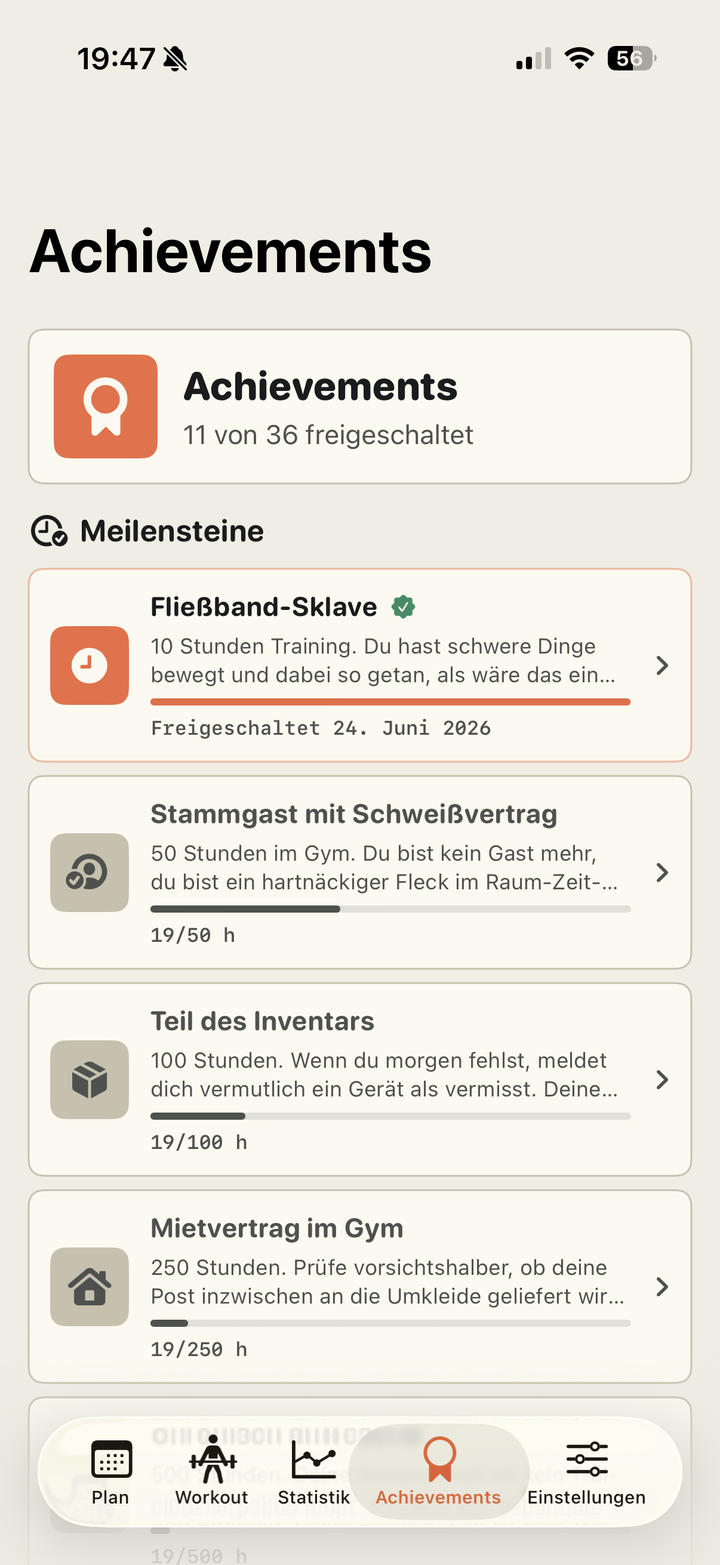
  3. Im Tab Achievements siehst du freigeschaltete, offene und geheime Erfolge.In the Achievements tab, see unlocked, open, and secret achievements.
  4. Wenn du Workouts löschst, werden Achievements wieder mit den verbleibenden Daten abgeglichen.If you delete workouts, achievements are reconciled with the remaining data.
Achievement-Tab Achievement tab
Achievements
Achievements

9. Einstellungen & Daten 9. Settings & data

Alles lokal, alles exportierbar, kein Login-Zirkus. Local data, exportable data, no login circus.

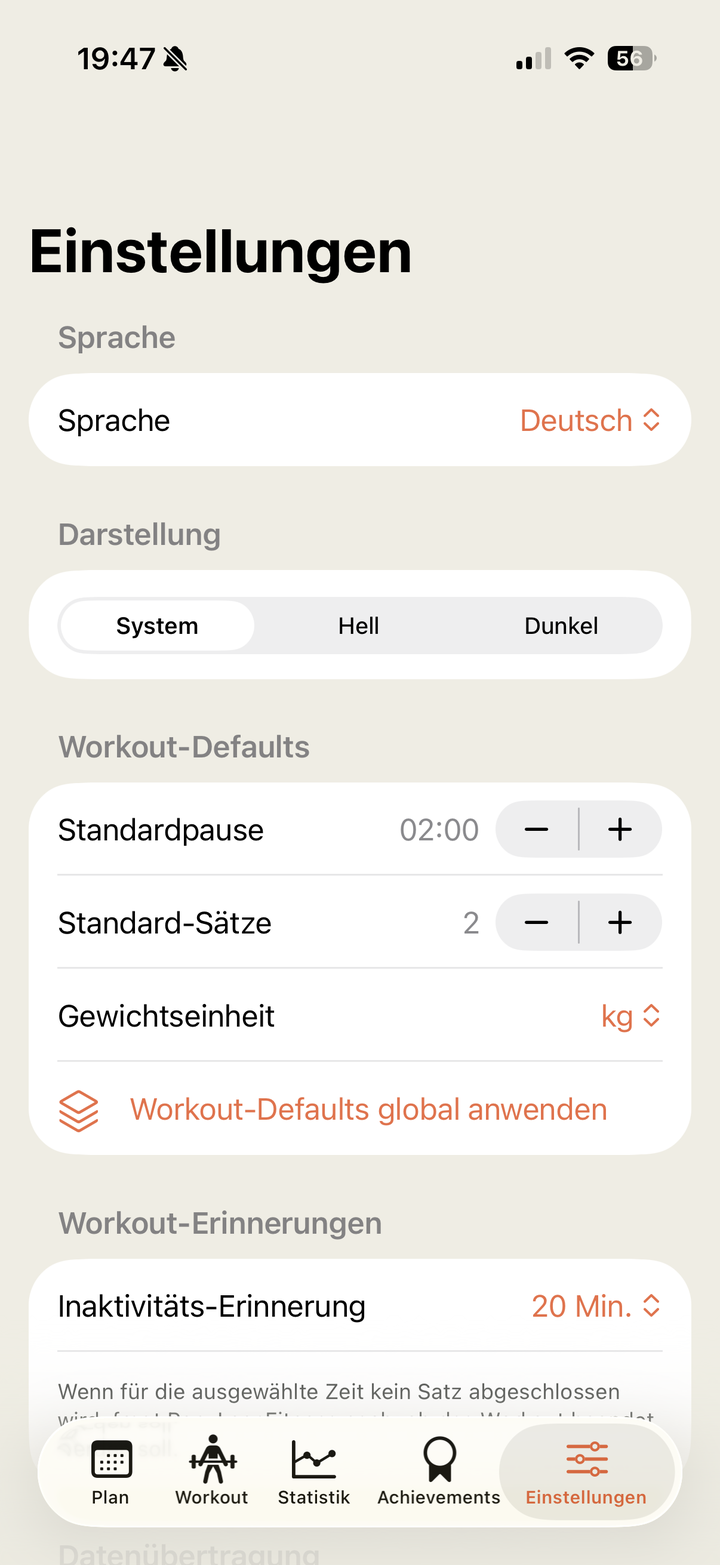
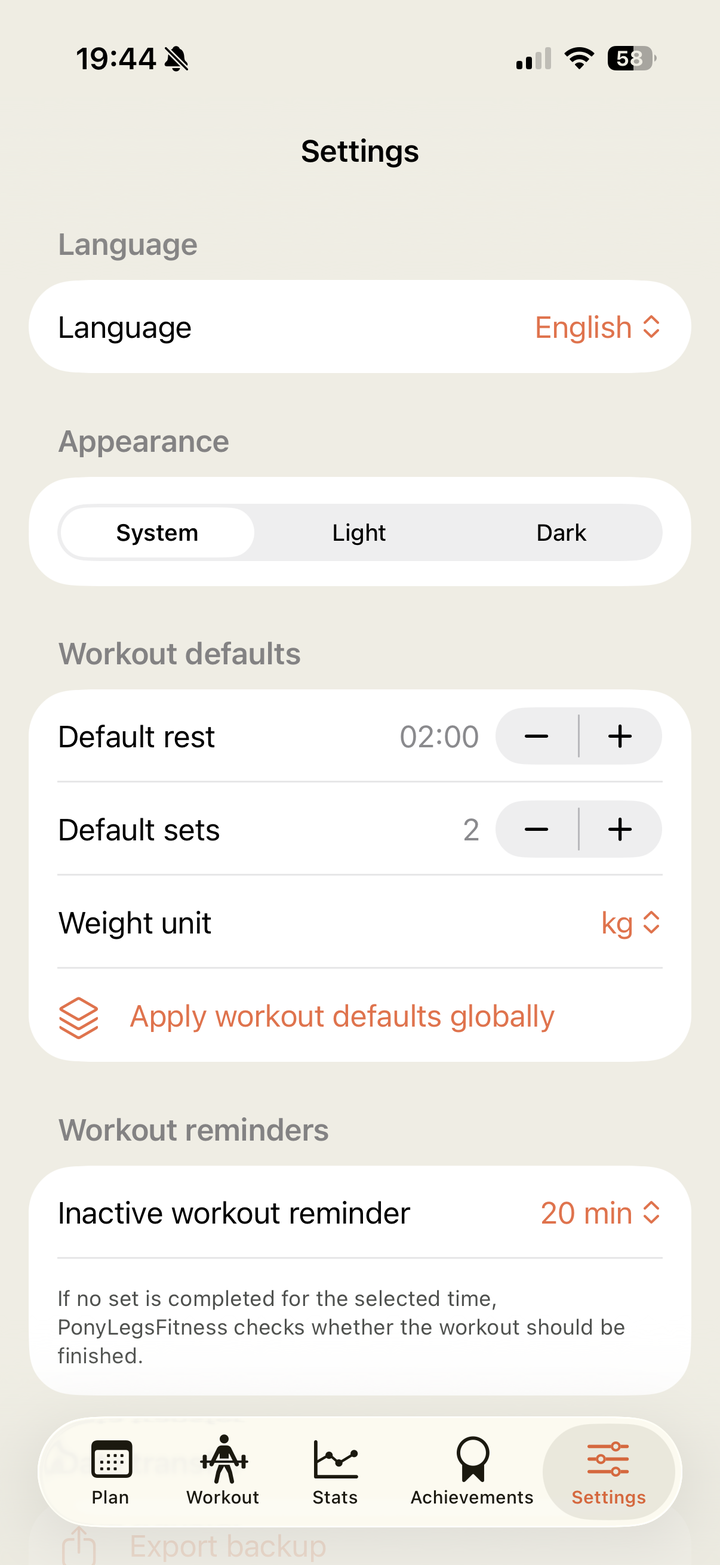
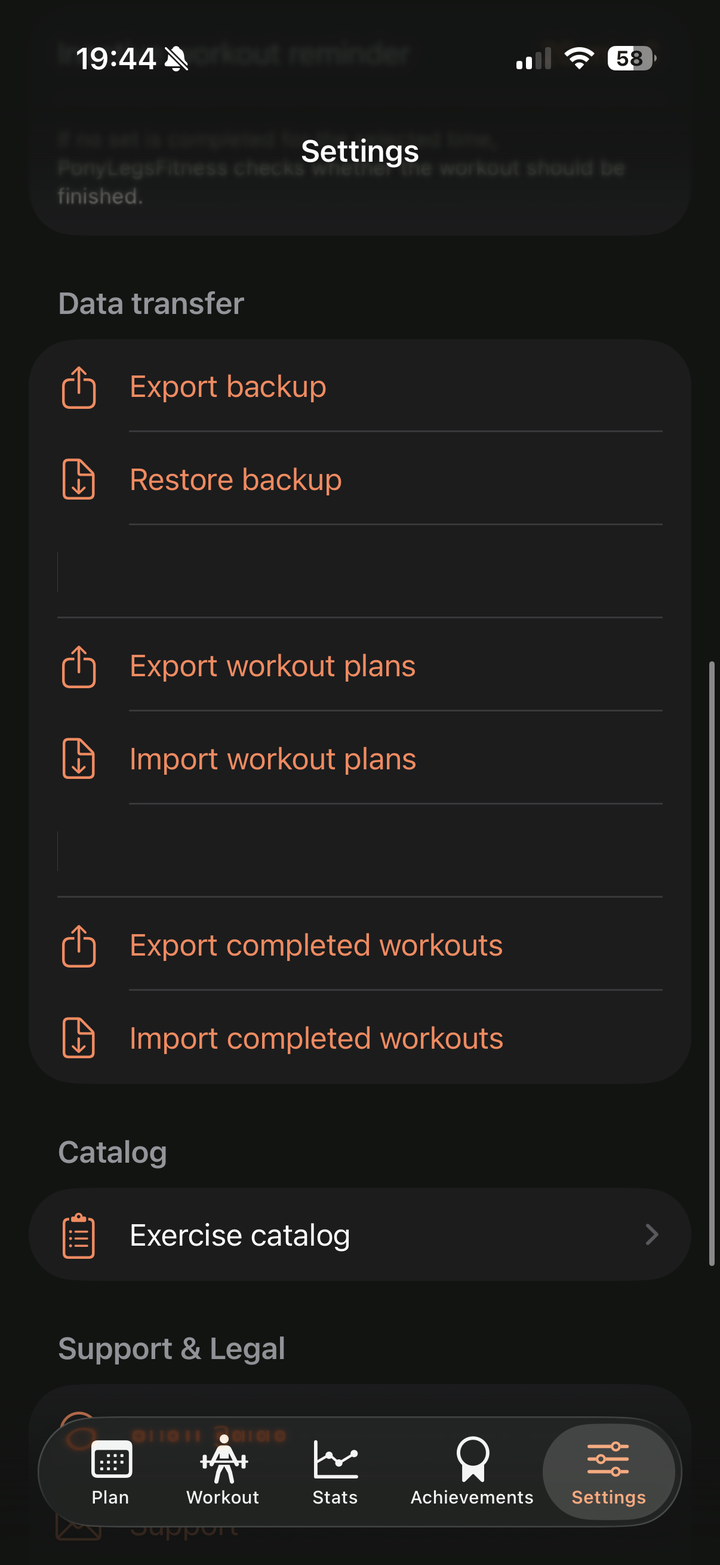
  1. In Einstellungen änderst du Sprache, Design, Standardpause, Standard-Sätze und Gewichtseinheit.In Settings, change language, appearance, default rest, default sets, and weight unit.
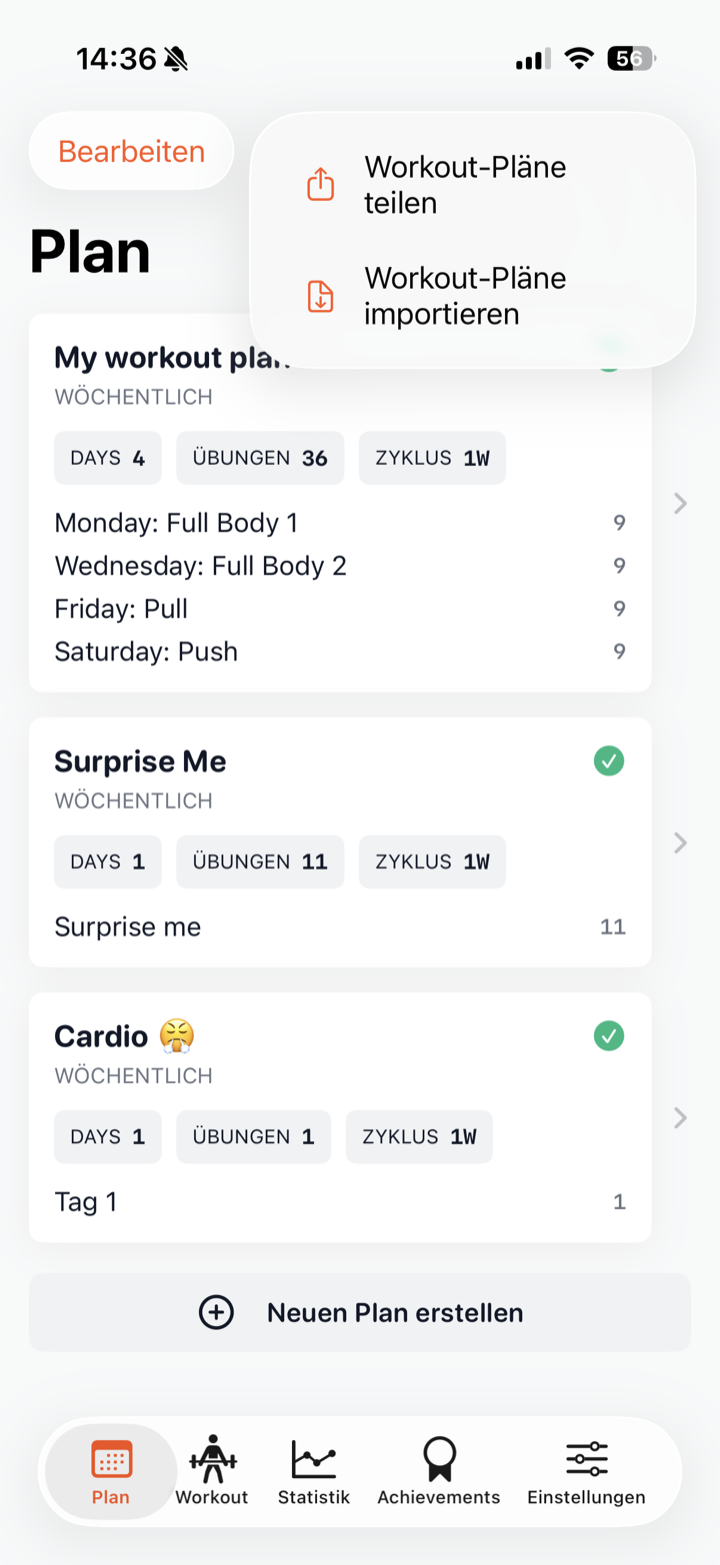
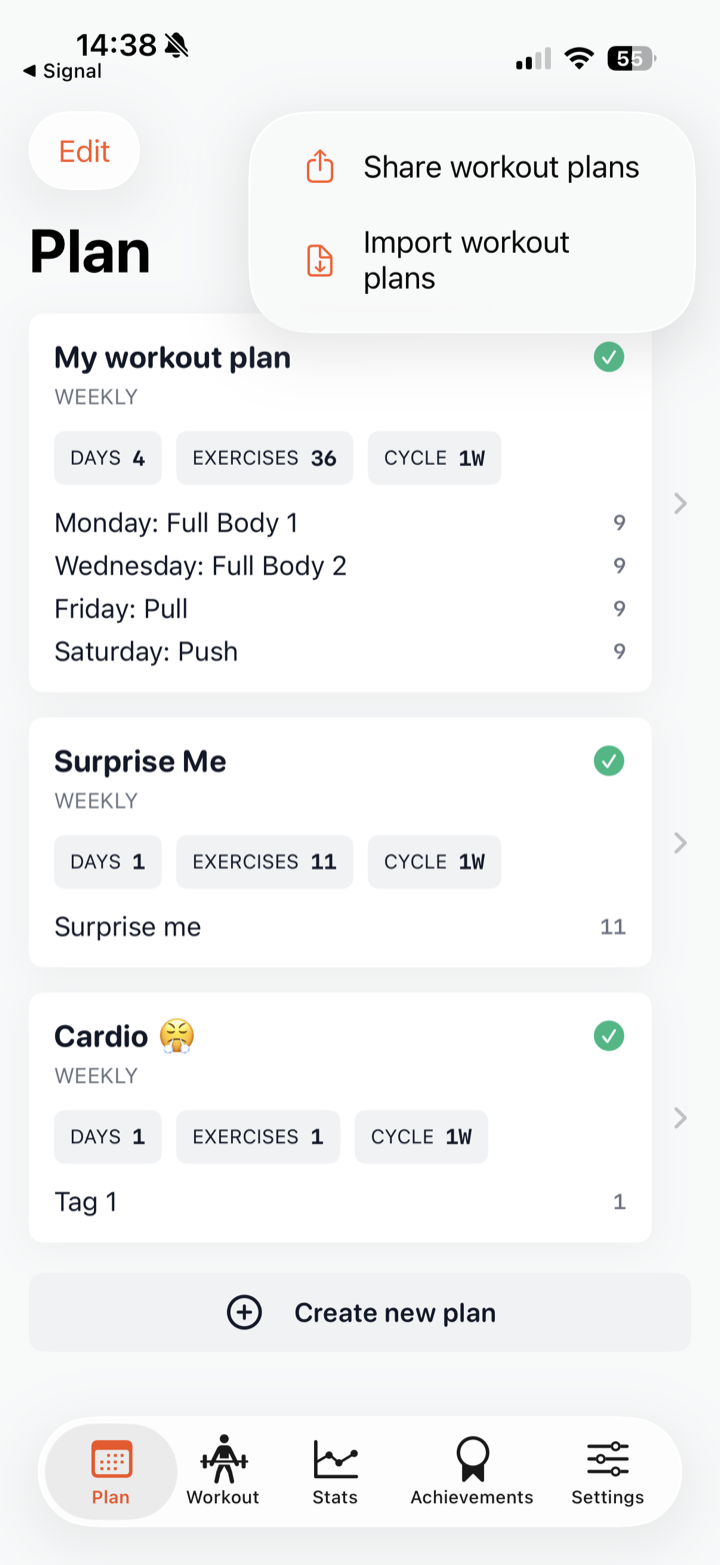
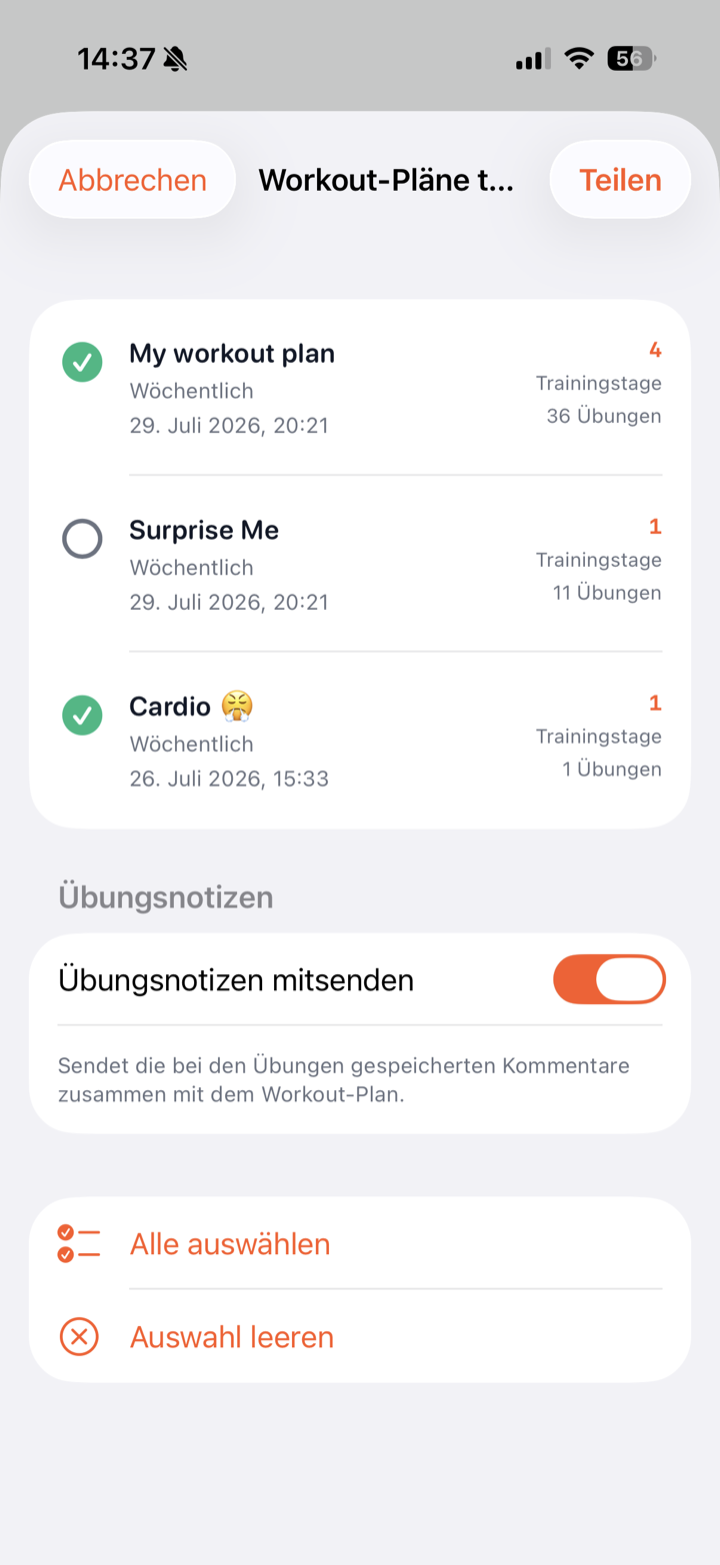
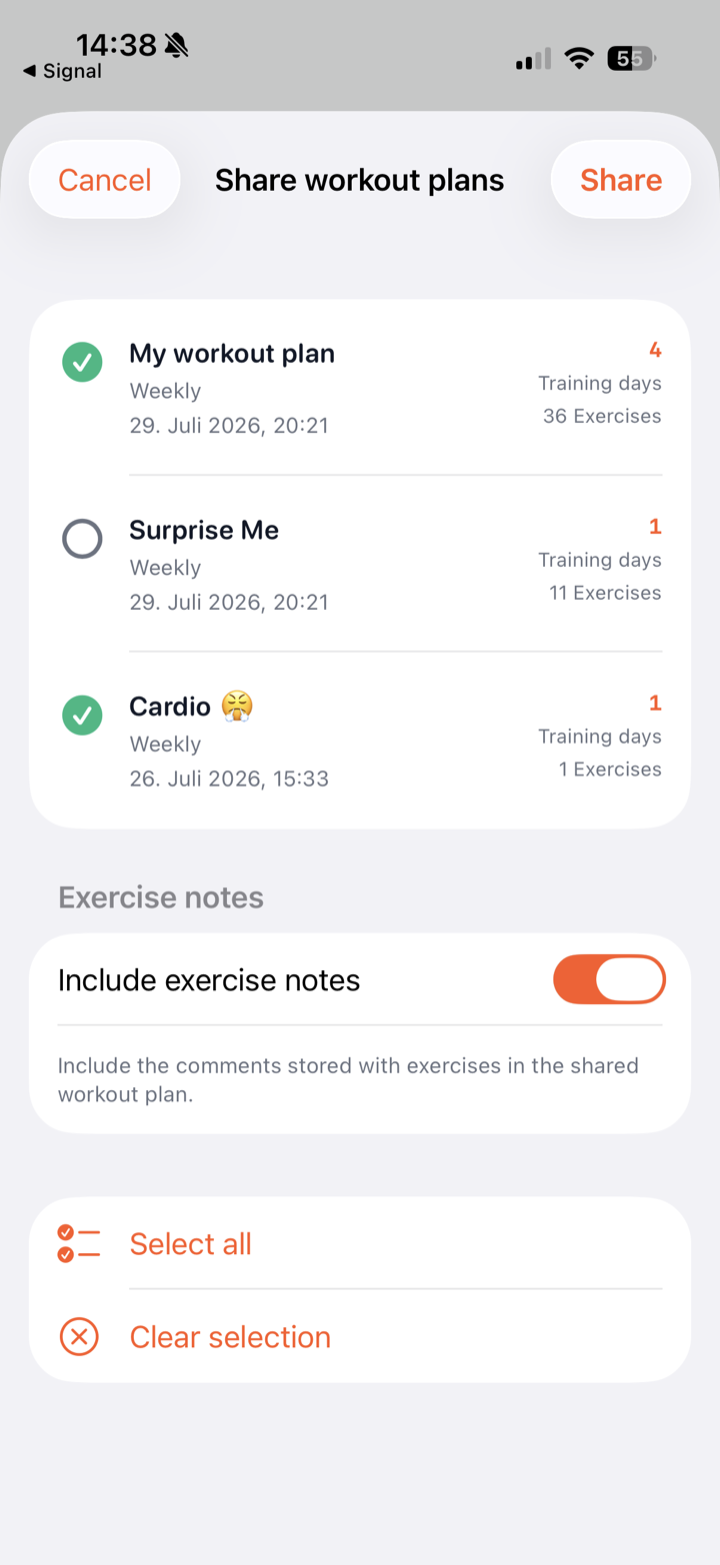
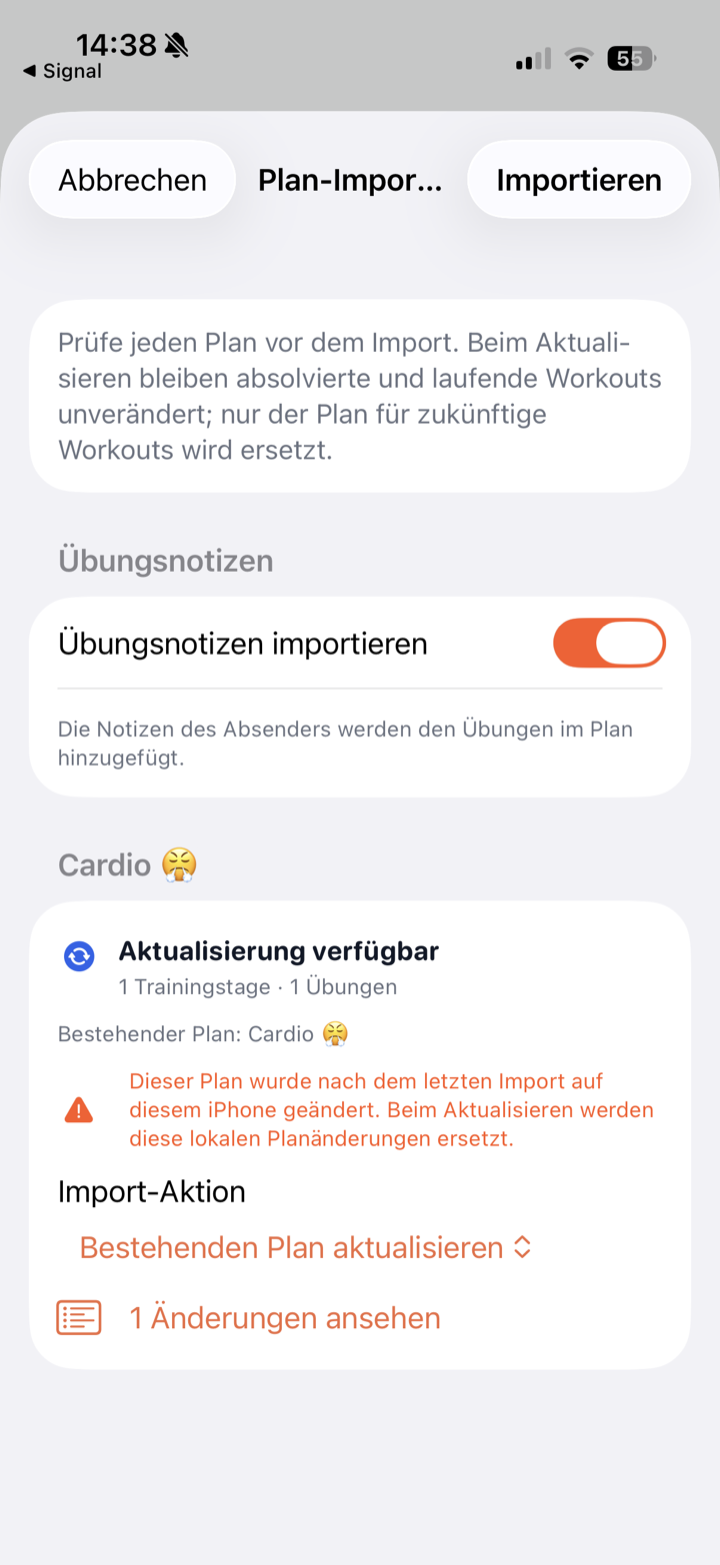
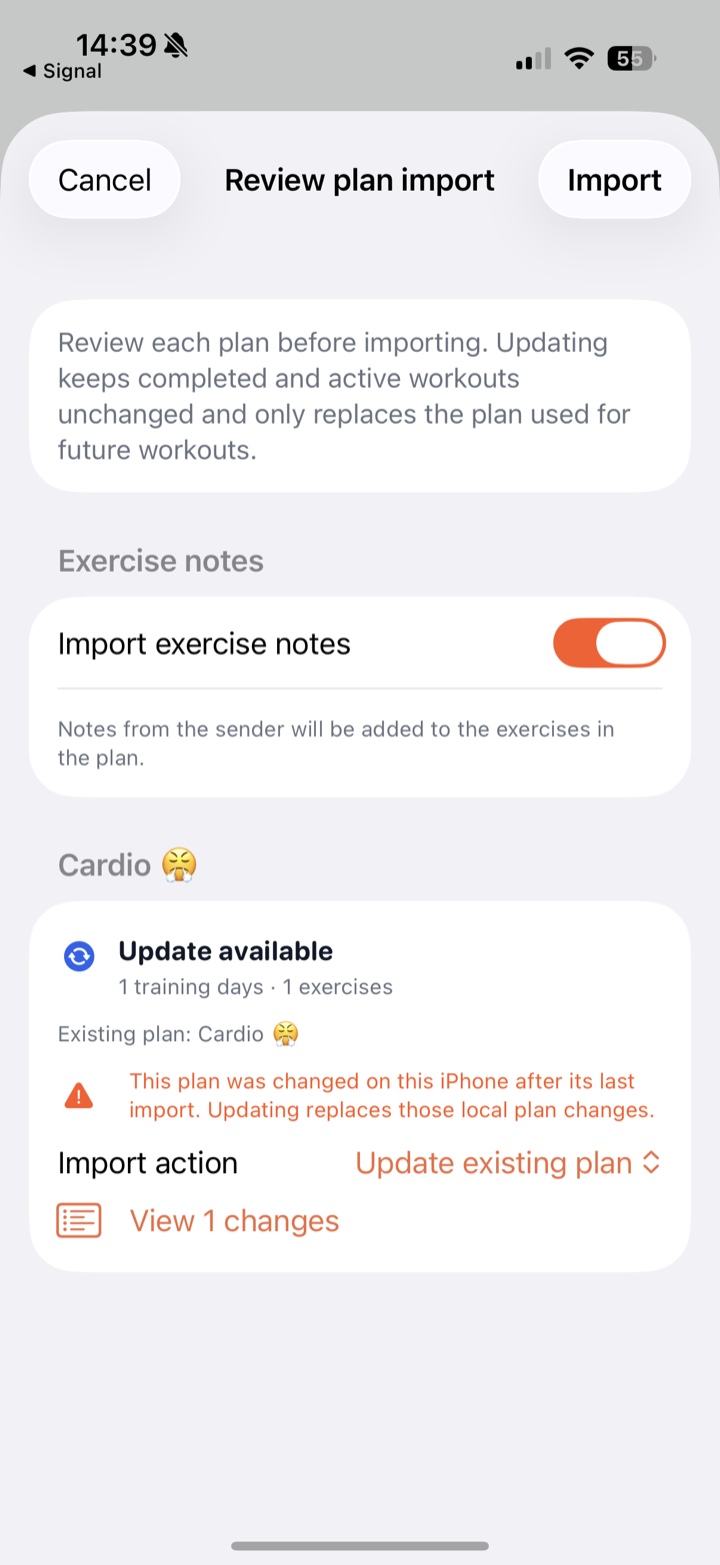
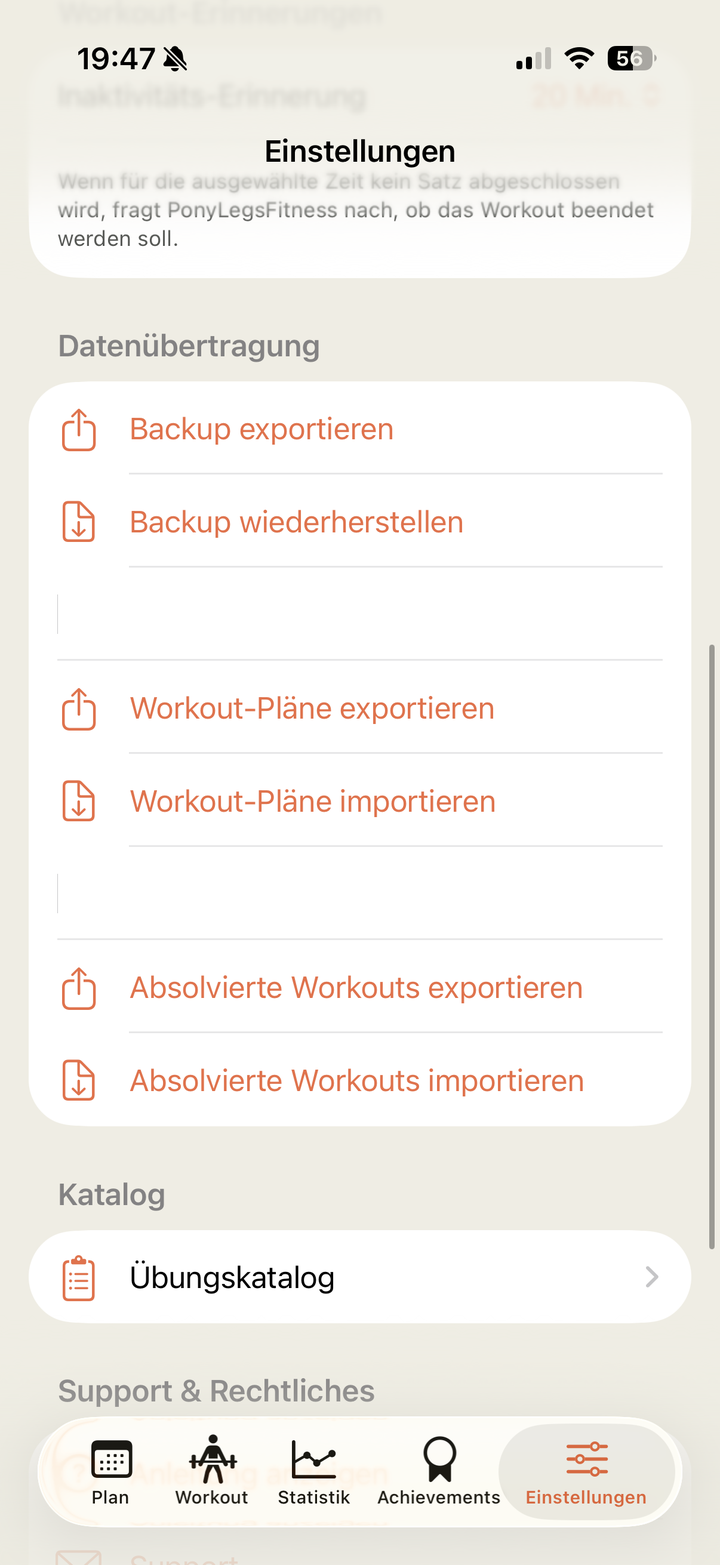
  2. Unter Datenübertragung exportierst oder importierst du vollständige Backups.Under Data transfer, export or import full backups.
  3. Workout-Pläne und absolvierte Workouts lassen sich separat exportieren und importieren.Workout plans and completed workouts can be exported and imported separately.
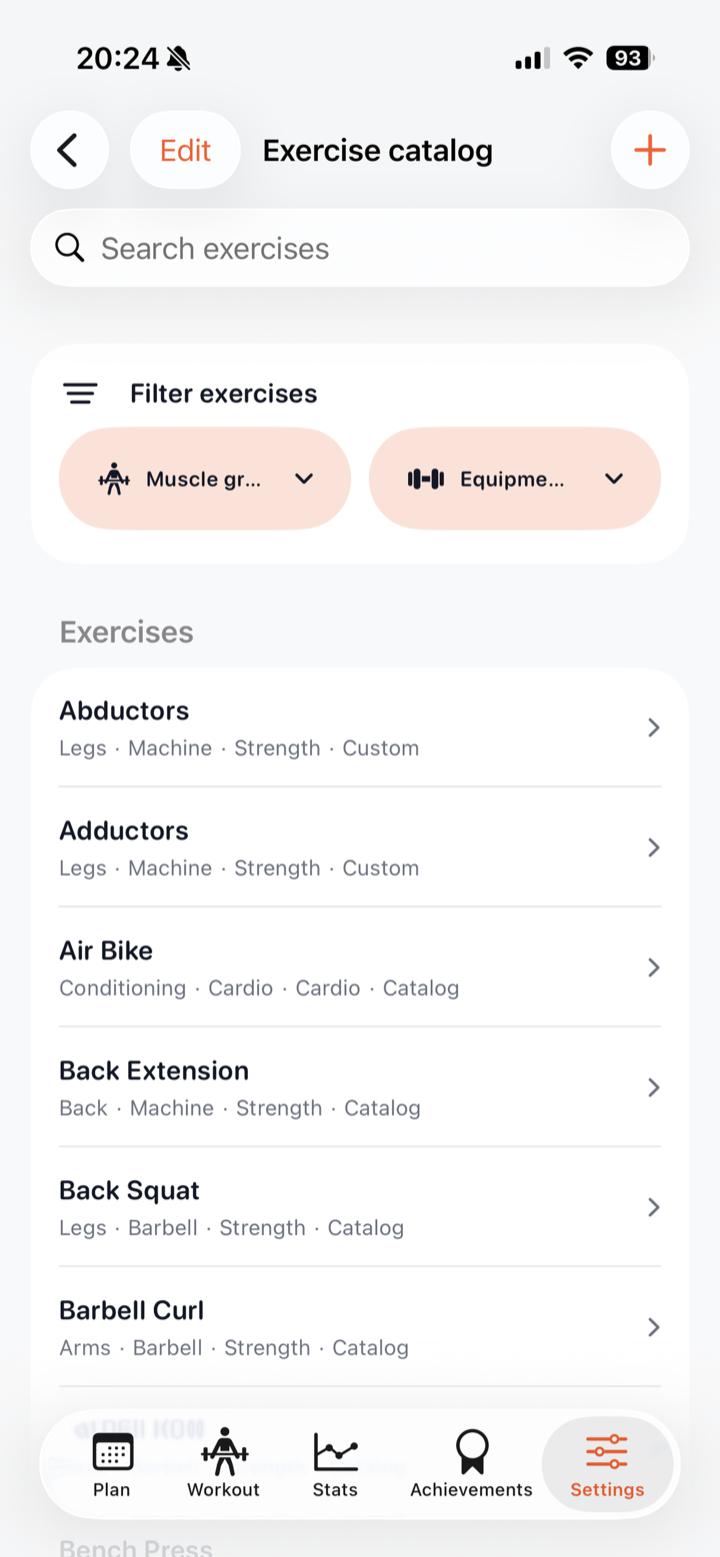
  4. Im Übungskatalog kannst du Übungen bearbeiten oder löschen, auch selbst erstellte.In the exercise catalog, edit or delete exercises, including custom ones.
Einstellungen Settings
Workout-Defaults
Workout defaults
Datenübertragung und Übungskatalog Data transfer and exercise catalog
Daten & Katalog
Data & catalog

Kurze FAQ

Short FAQ

Kostet die App etwas?

Does the app cost anything?

Nein. PonyLegsFitness ist kostenlos, ohne Abo und ohne In-App-Käufe.

No. PonyLegsFitness is free, with no subscription and no in-app purchases.

Brauche ich einen Account?

Do I need an account?

Nein. Die App funktioniert lokal auf deinem iPhone.

No. The app works locally on your iPhone.

Kann ich eigene Übungen anlegen?

Can I create my own exercises?

Ja. Beim Hinzufügen einer Übung kannst du auf manuell wechseln und eine neue Übung erstellen. Sie landet anschließend im Katalog.

Yes. When adding an exercise, switch to custom and create a new one. It is then saved to the catalog.

Was wird exportiert?

What gets exported?

Je nach Auswahl: vollständiges Backup, Workout-Pläne oder absolvierte Workouts. Exportierte Dateien verwaltest du selbst.

Depending on your choice: full backup, workout plans, or completed workouts. You manage exported files yourself.

Pony Legs Fitness

Anleitung für PonyLegsFitness.Guide for PonyLegsFitness.

HomeAnleitungGuideSupportPrivacyImpressumMail