PonyLegsFitness 3.0 · AnleitungPonyLegsFitness 3.0 · Guide
Dein Training anpassenAdapt your workout
Wenig Zeit, Gerät belegt oder gerade die perfekte Einheit gefunden? Hier siehst du, was du antippst und was sich dadurch ändert.Short on time, machine taken, or just finished a session worth repeating? Here’s where to tap and what changes.
Vor dem StartBefore you start
Nur heute kürzer trainierenShorten just today's workout
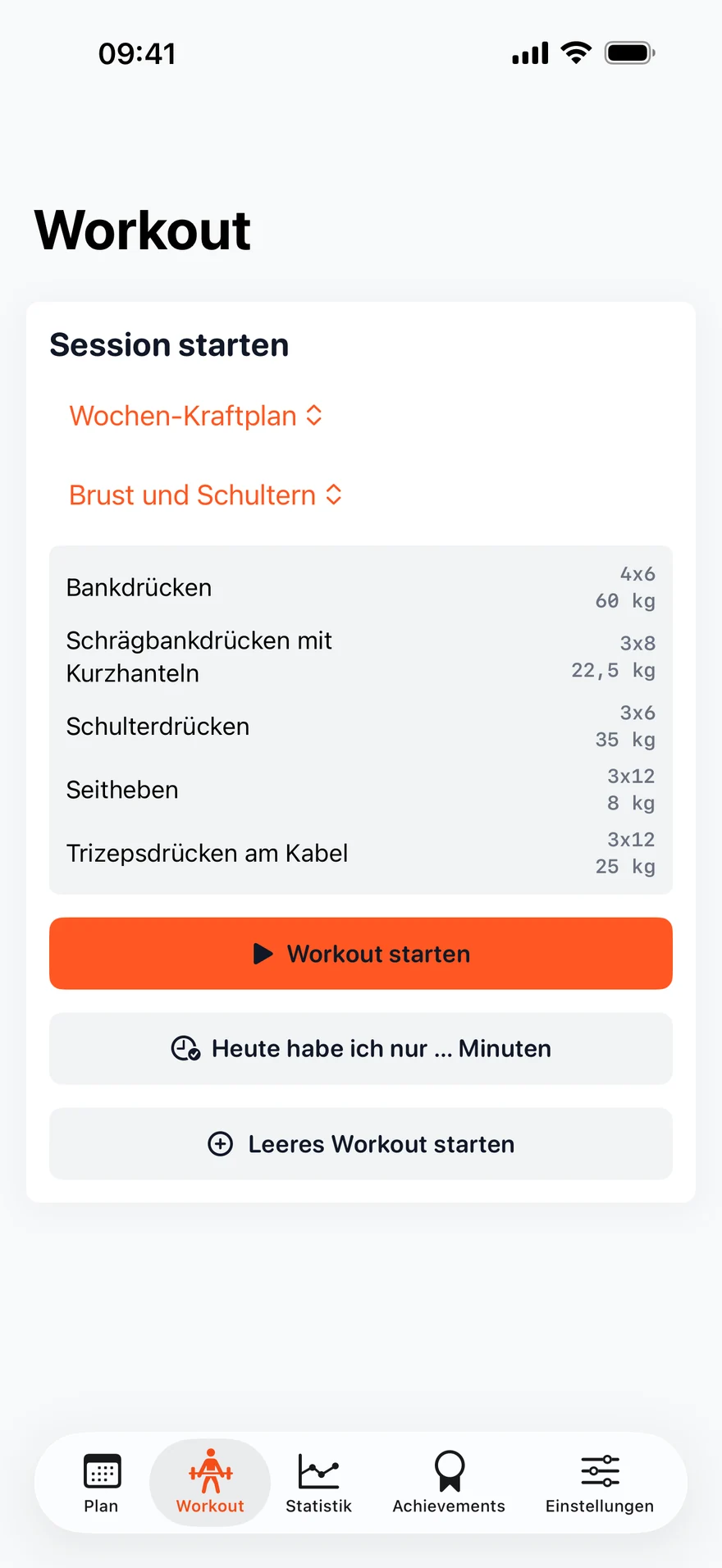
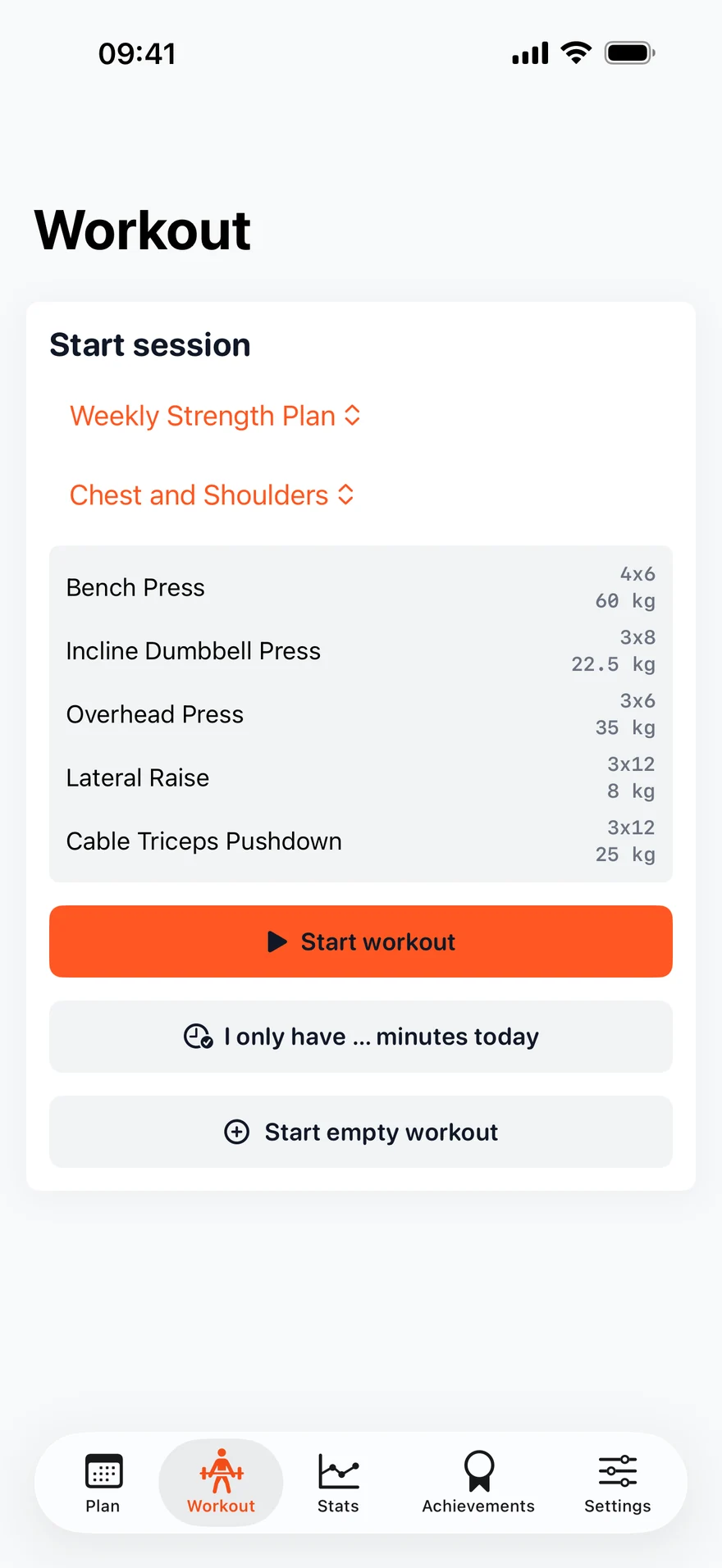
- Öffne Workout und wähle einen Plan und einen Trainingstag mit Übungen. Unter „Workout starten“ tippst du auf Heute habe ich nur … Minuten.Open Workout and select a plan and a day that contains exercises. Below “Start workout”, tap I only have … minutes today.
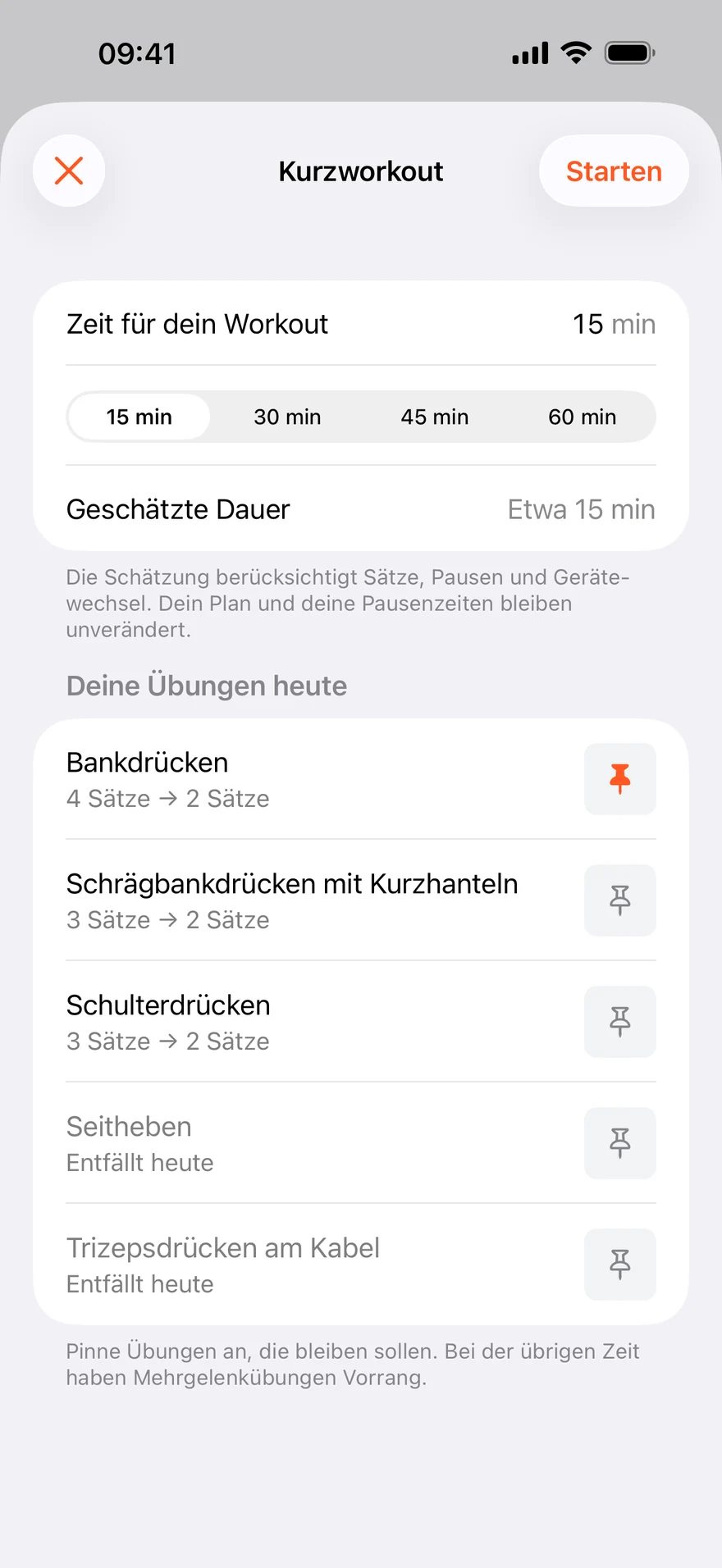
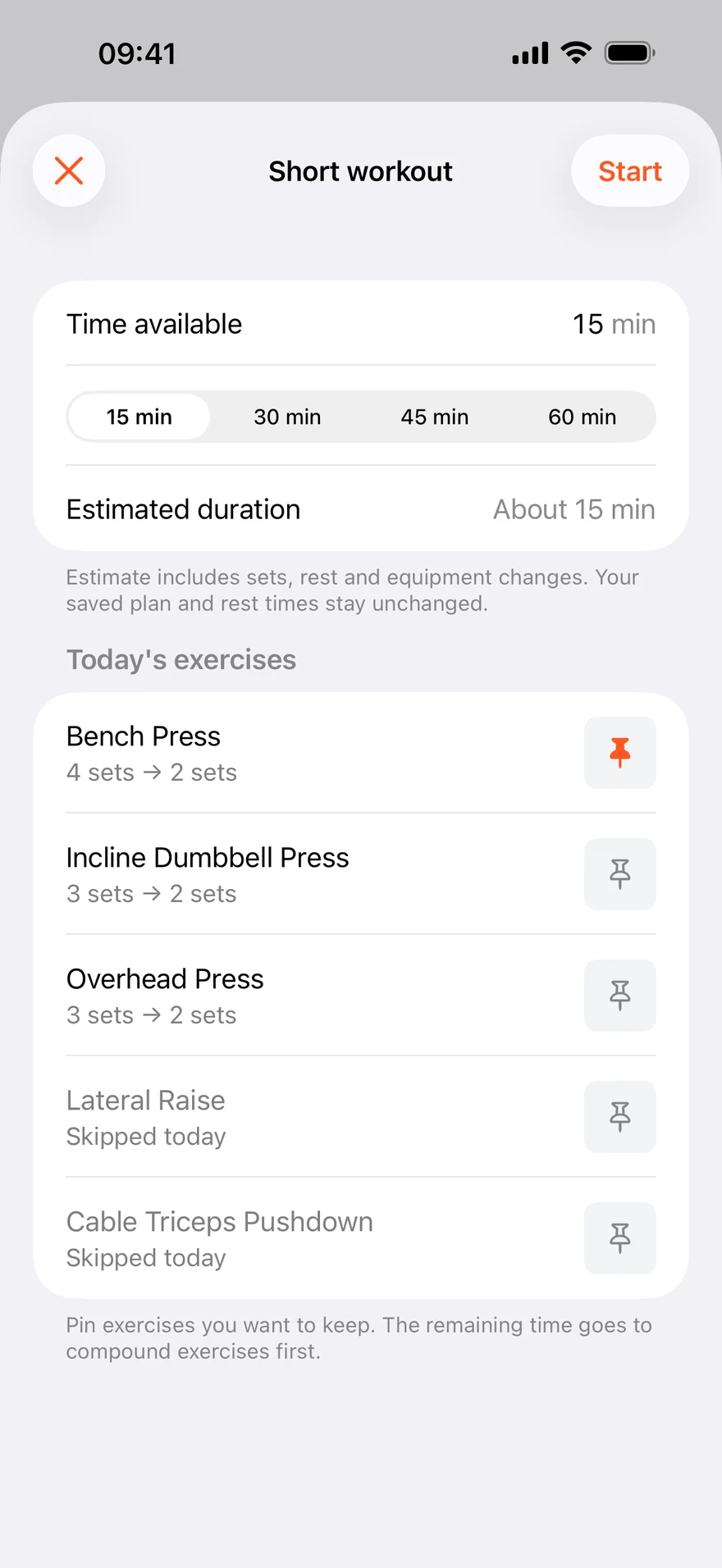
- Wähle 15, 30, 45 oder 60 Minuten. Für eine andere Dauer tippe auf das Zahlenfeld und gib 1 bis 240 Minuten ein.Pick 15, 30, 45 or 60 minutes, or tap the number field to enter any duration from 1 to 240 minutes.
- Prüfe bei jeder Übung die Anzahl der Sätze, die Cardio-Zieldauer oder den Hinweis „Entfällt heute“. Tippe auf die Stecknadel neben einer Übung, die bleiben soll.Review the sets, cardio target or “Skipped today” for each exercise. Tap the pin beside any exercise you want to keep.
- Tippe auf Starten. Passt die Mindestauswahl nicht ins Zeitfenster, löse eine Stecknadel oder gib mehr Minuten ein.Tap Start. If even the minimum doesn't fit, unpin an exercise or allow more time.
Die Dauer ist eine Schätzung, kein Countdown. Nur die heutige Einheit wird angepasst. Plan und Satzpausen bleiben unverändert.The duration is an estimate, not a countdown. Only today's session changes. The plan and rest intervals stay as they were.
Während des WorkoutsDuring your workout
Das Gerät ist besetzt. Was jetzt?Your machine is taken. Now what?
- Öffne in der Karte der betroffenen Übung … und wähle Übung ersetzen.On that exercise's card, tap … and choose Replace exercise.
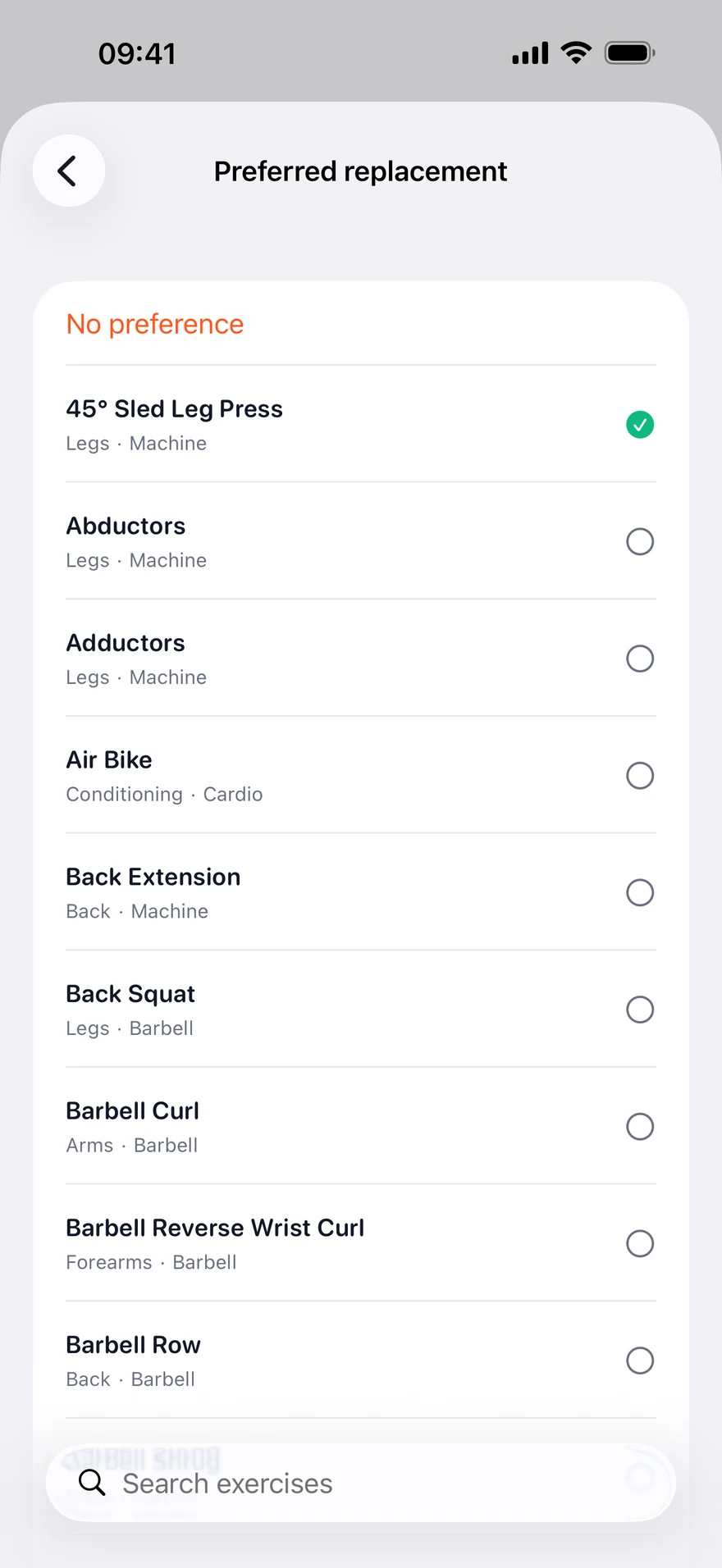
- Wähle im Katalog eine Alternative. Aktiviere in ihren Vorgaben Als bevorzugte Ersatzübung merken und tippe auf Ersetzen.Select a catalog alternative. In its settings, turn on Remember as preferred replacement, then tap Replace.
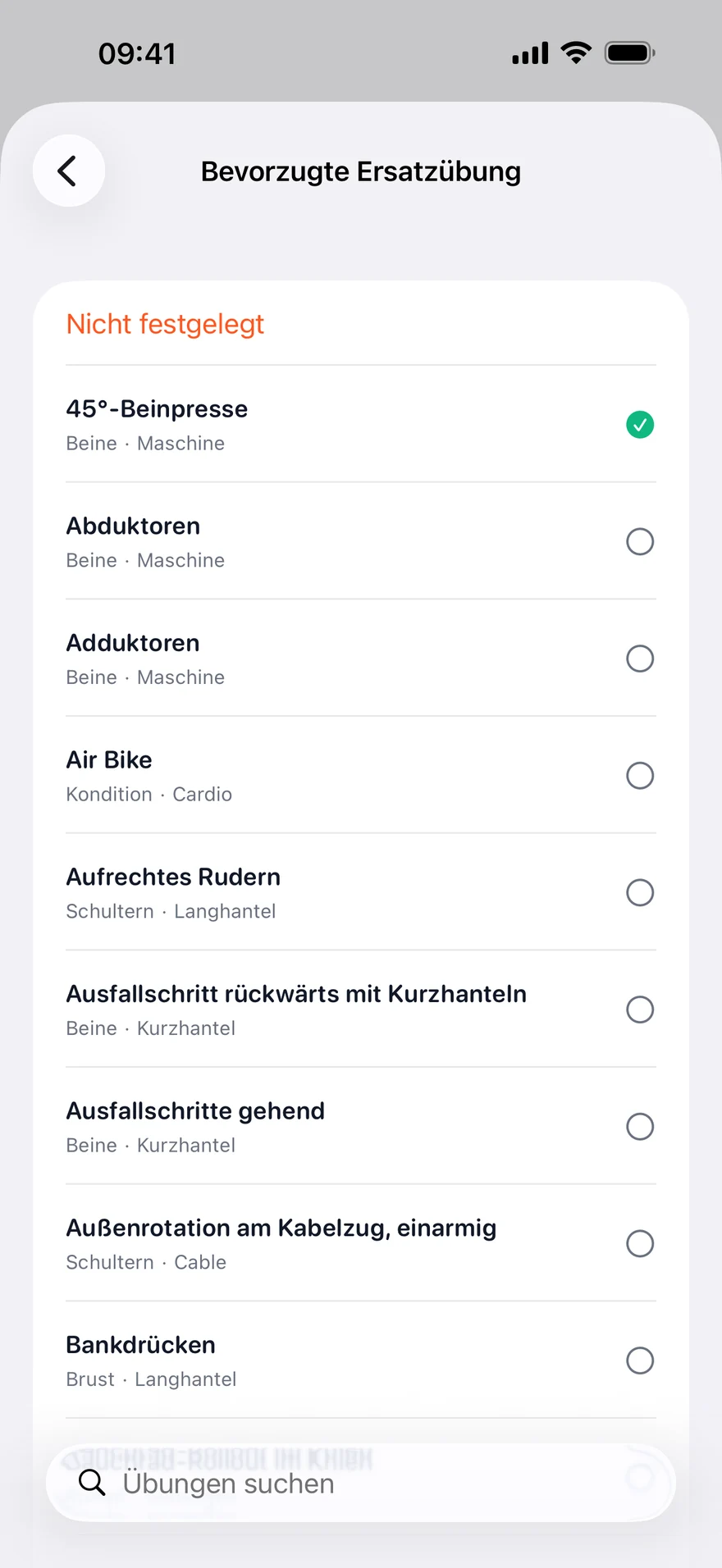
- Beim nächsten Ersetzen der ursprünglichen Übung steht die Alternative im Katalog oben. Ändern oder löschen kannst du die Vorliebe unter Einstellungen › Bibliothek › Übungskatalog: Tippe auf den Namen der ursprünglichen Übung und dann auf Bevorzugte Ersatzübung.Next time you replace the original exercise, the alternative appears first in Catalog. To change or clear it, go to Settings › Library › Exercise catalog, tap the original exercise's name, then Preferred replacement.
Der Tausch ändert nur die laufende Einheit. Die Auswahl wird dir künftig angeboten, aber nie ungefragt eingesetzt.The swap changes only the current session. Your preference is offered next time, never substituted automatically.
Nach dem WorkoutAfter your workout
Noch einmal trainieren oder als Tag behaltenRepeat a session or keep it as a training day
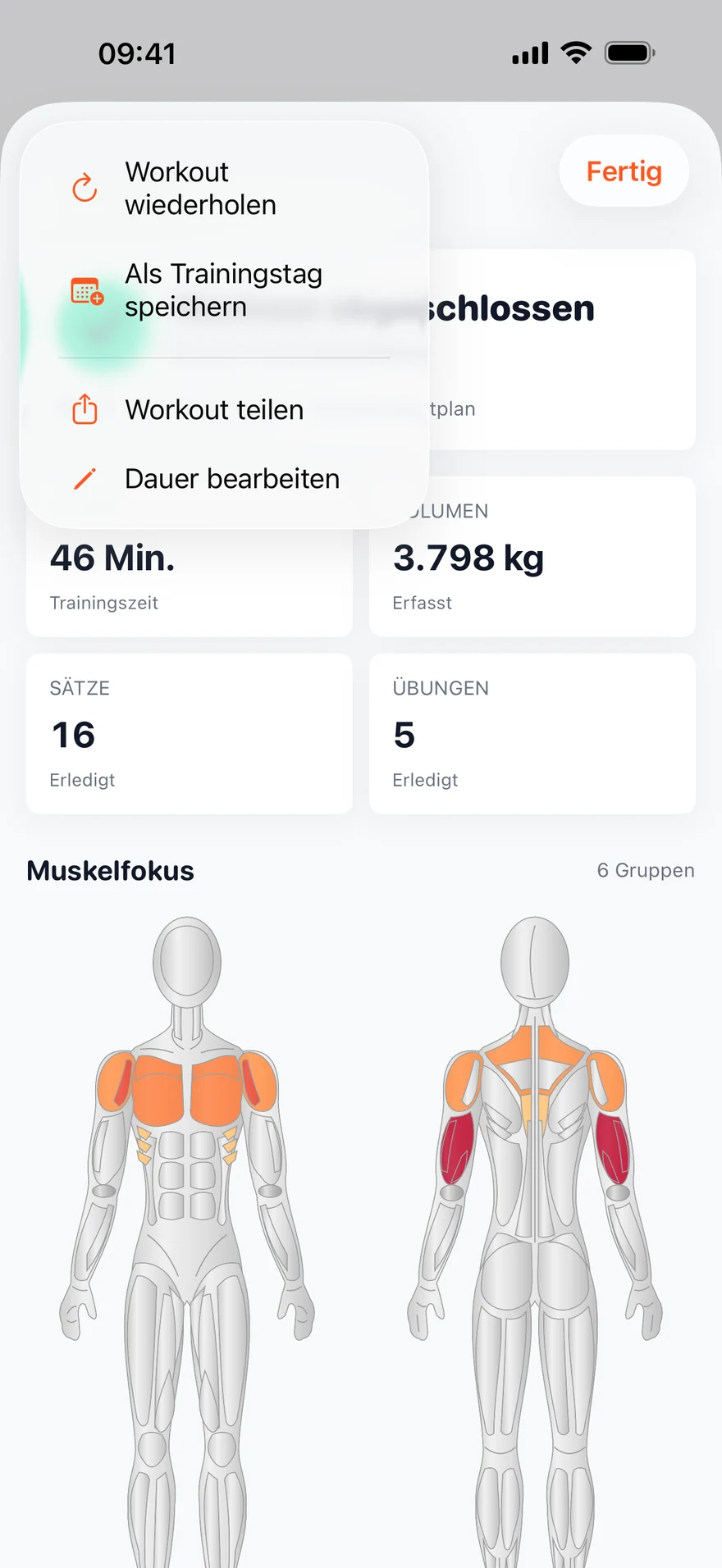
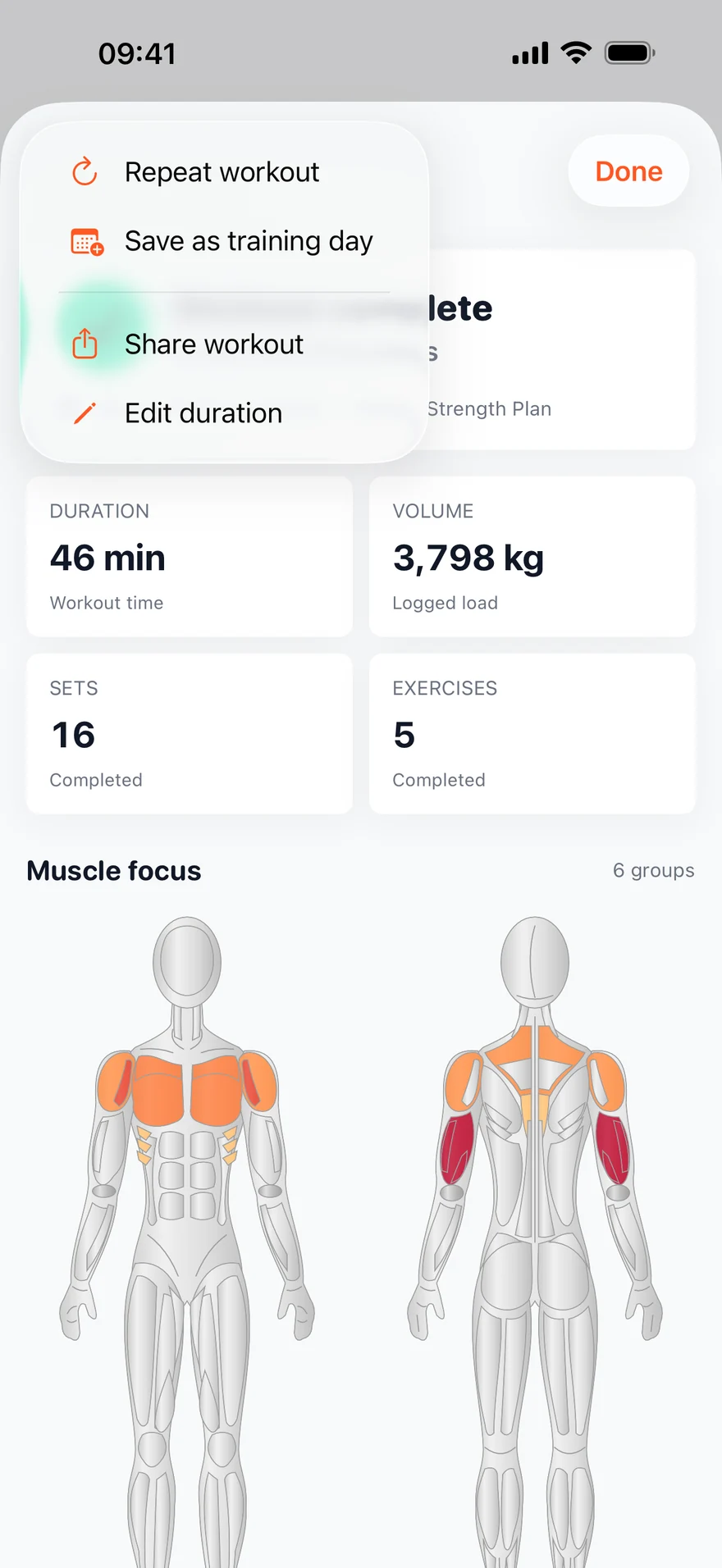
- Öffne die Zusammenfassung direkt nach dem Training oder später über Statistik › Verlauf. Tippe oben links auf ….Open the workout summary after training or later from Stats › History. Tap … at the top left.
- Workout wiederholen: Bestätige den Start. Du erhältst eine neue Einheit mit den absolvierten Übungen und offenen Sätzen. Die alten Messwerte, Workout-Notizen und Fotos bleiben beim Original.Repeat workout: Confirm to start a fresh session with your logged exercises and unchecked sets. Previous measurements, workout notes and photos stay with the original.
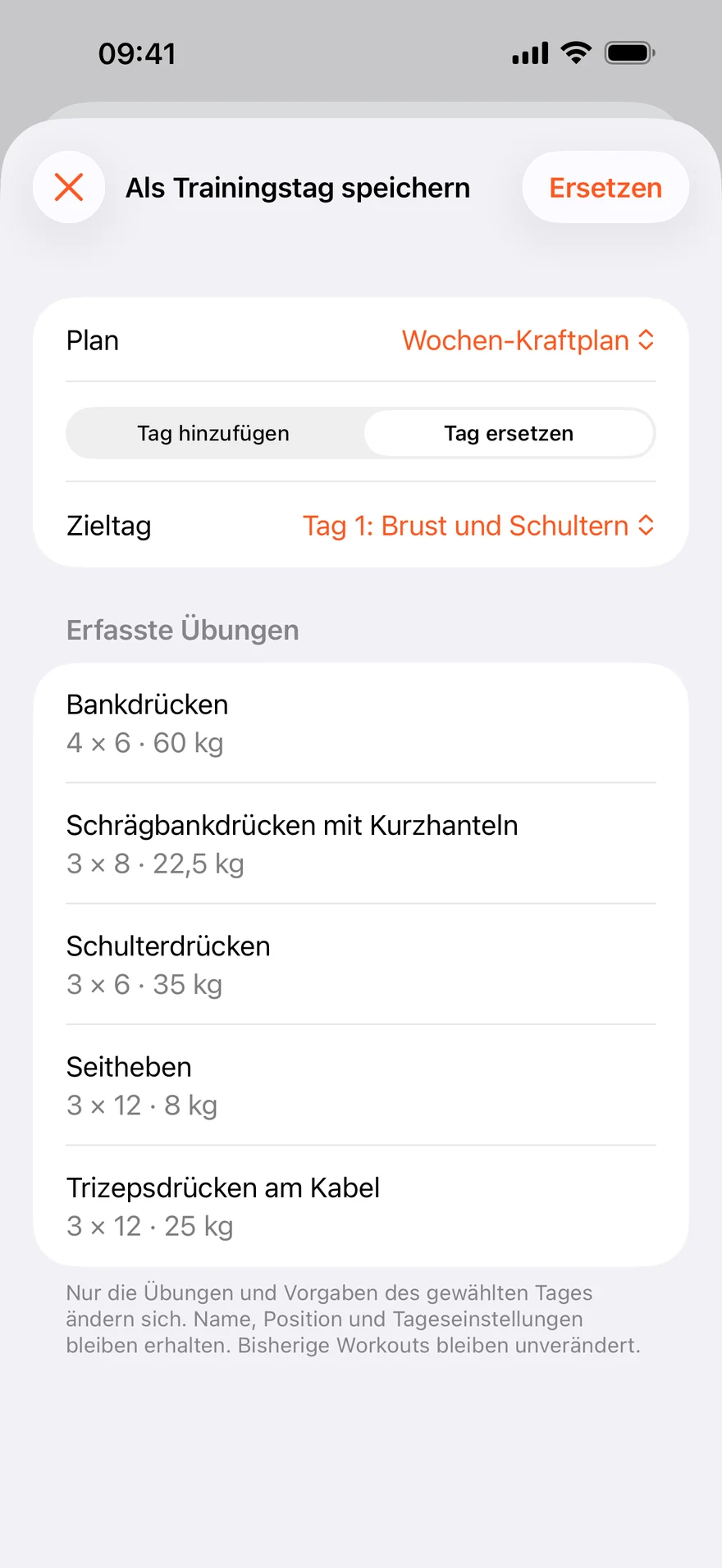
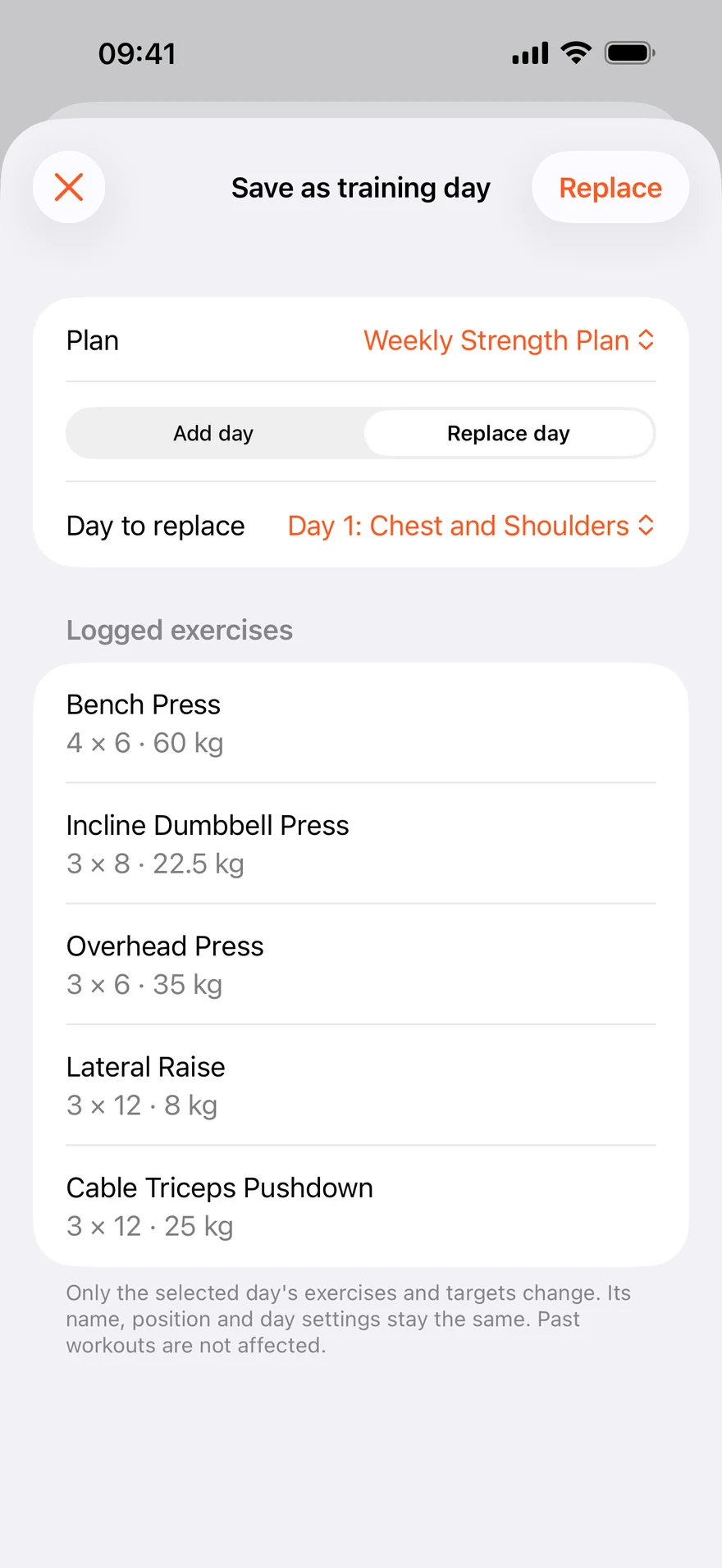
- Als Trainingstag speichern: Wähle einen bestehenden Plan oder „Neuer Plan“. Gib für einen neuen Tag einen Namen ein. Bei einem Zweiwochenplan wählst du auch die Woche.Save as training day: Pick an existing plan or “New plan”. Give a new day a name. In a two-week plan, also select the week.
- Vorhandenen Tag ersetzen: Wähle im bestehenden Plan „Tag ersetzen“, dann den Zieltag. Prüfe den Namen und bestätige den Austausch. Name, Position und Einstellungen des Zieltages bleiben erhalten.Replace an existing day: In an existing plan, choose “Replace day” and select the day. Check its name before confirming. Its name, position and day settings stay unchanged.
Für den Plan zählen die absolvierten Runden. Als Kraftvorgabe dient der letzte protokollierte Satz, bei Cardio das ursprüngliche Ziel. Vergangene Workouts werden nicht überschrieben.The plan uses the number of rounds you logged. Strength targets come from the last logged set; cardio keeps its original targets. Past workouts are never overwritten.
BibliothekLibrary
Ein Bewegungsvideo findenFind a movement demo
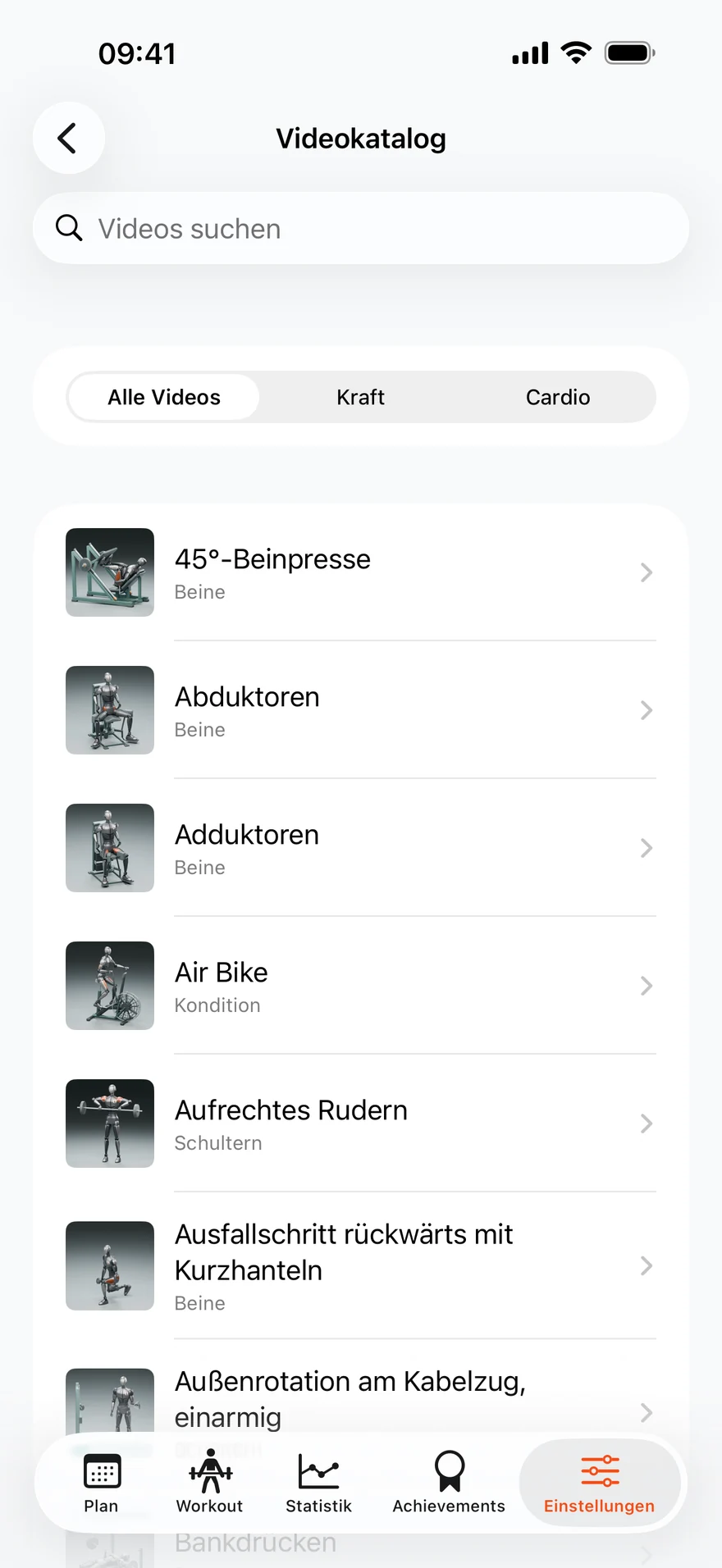
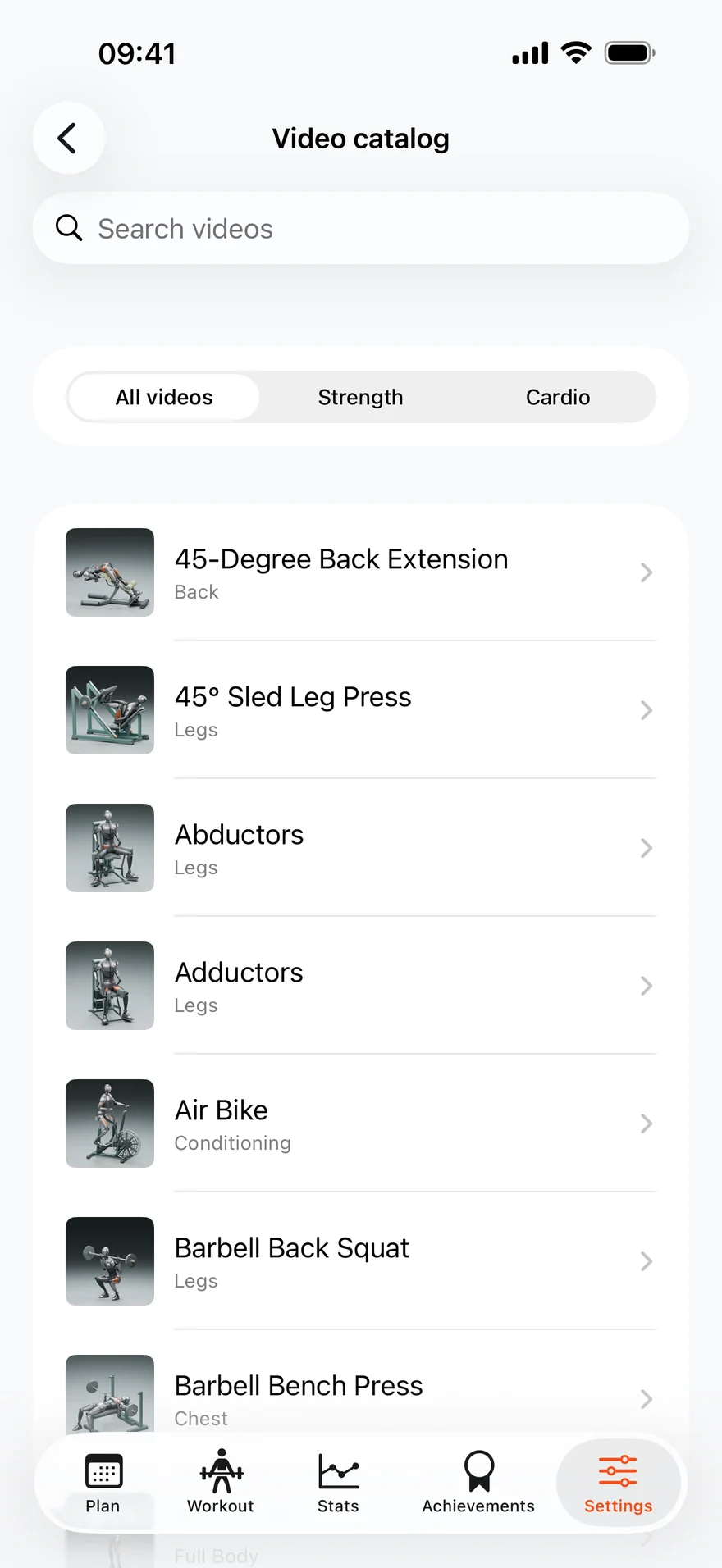
- Öffne Einstellungen › Bibliothek › Videokatalog. Suche nach dem Übungsnamen oder filtere nach Kraft oder Cardio.Open Settings › Library › Video catalog. Search by exercise name or filter by strength or cardio.
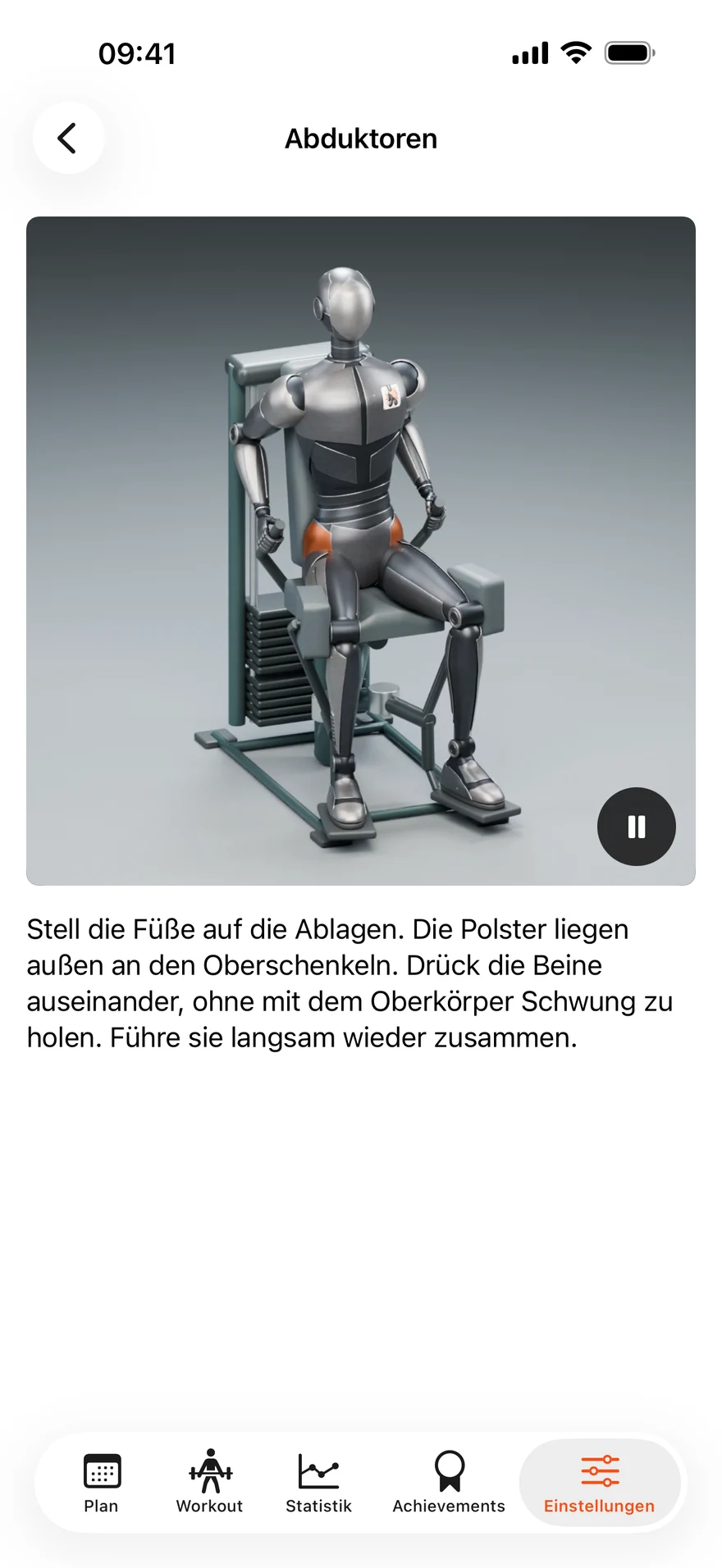
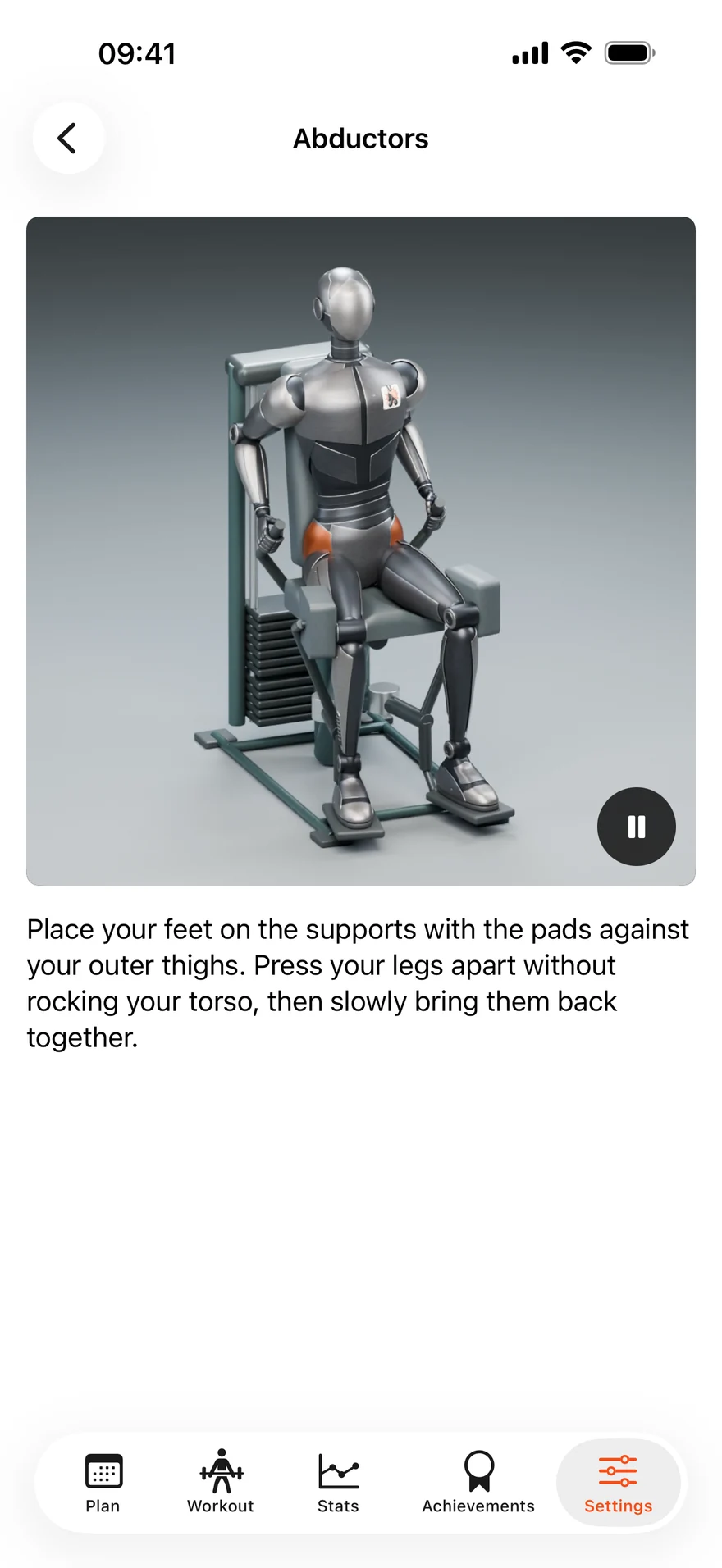
- Tippe auf einen Eintrag. Das Video zeigt den Bewegungsablauf; darunter findest du die Anleitung. Mit dem Play-Button kannst du die Wiedergabe starten.Tap an entry. Watch the movement and read the instructions underneath. Use Play to start playback.
- Im laufenden Workout bringen dich der Name oder der Play-Button einer Übung mit Video direkt dorthin. Im Übungskatalog öffnet nur der Video-Button den Film; der Name öffnet die Einstellungen der Übung.In an active workout, the name or Play button of an exercise with a video takes you straight to the demo. In the Exercise catalog, only the video button plays it; the name opens the exercise settings.
Die 104 Übungsvideos gehören zur App. Im Studio brauchst du dafür weder Empfang noch ein Konto.The 104 technique videos come with the app. You don't need reception or an account at the gym.
Eigene ÜbungenCustom exercises
Der eigenen Übung ein Video zuordnenAssign a video to your own exercise
- Öffne Einstellungen › Bibliothek › Übungskatalog. Tippe auf den Namen deiner eigenen Übung oder lege eine neue an.Open Settings › Library › Exercise catalog. Tap the name of your custom exercise, or create one.
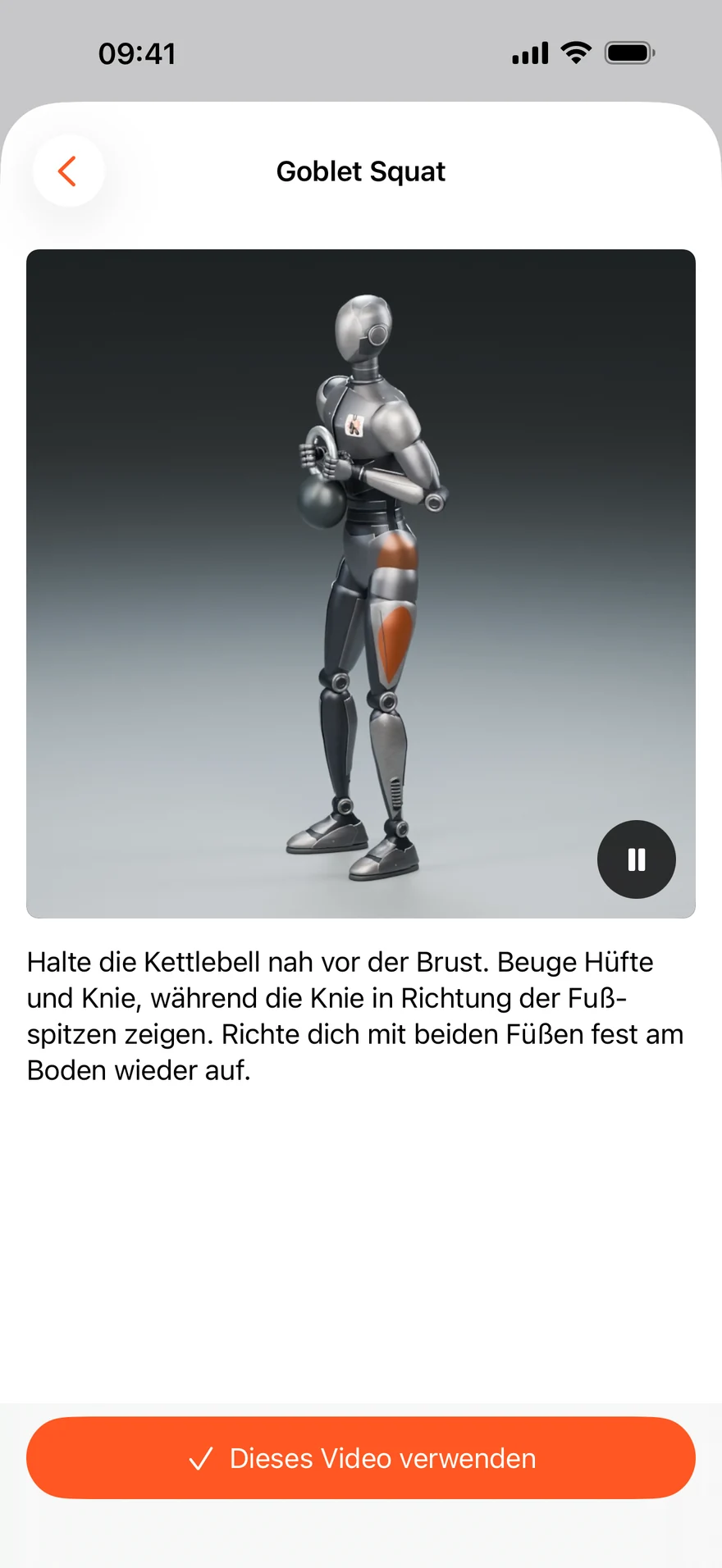
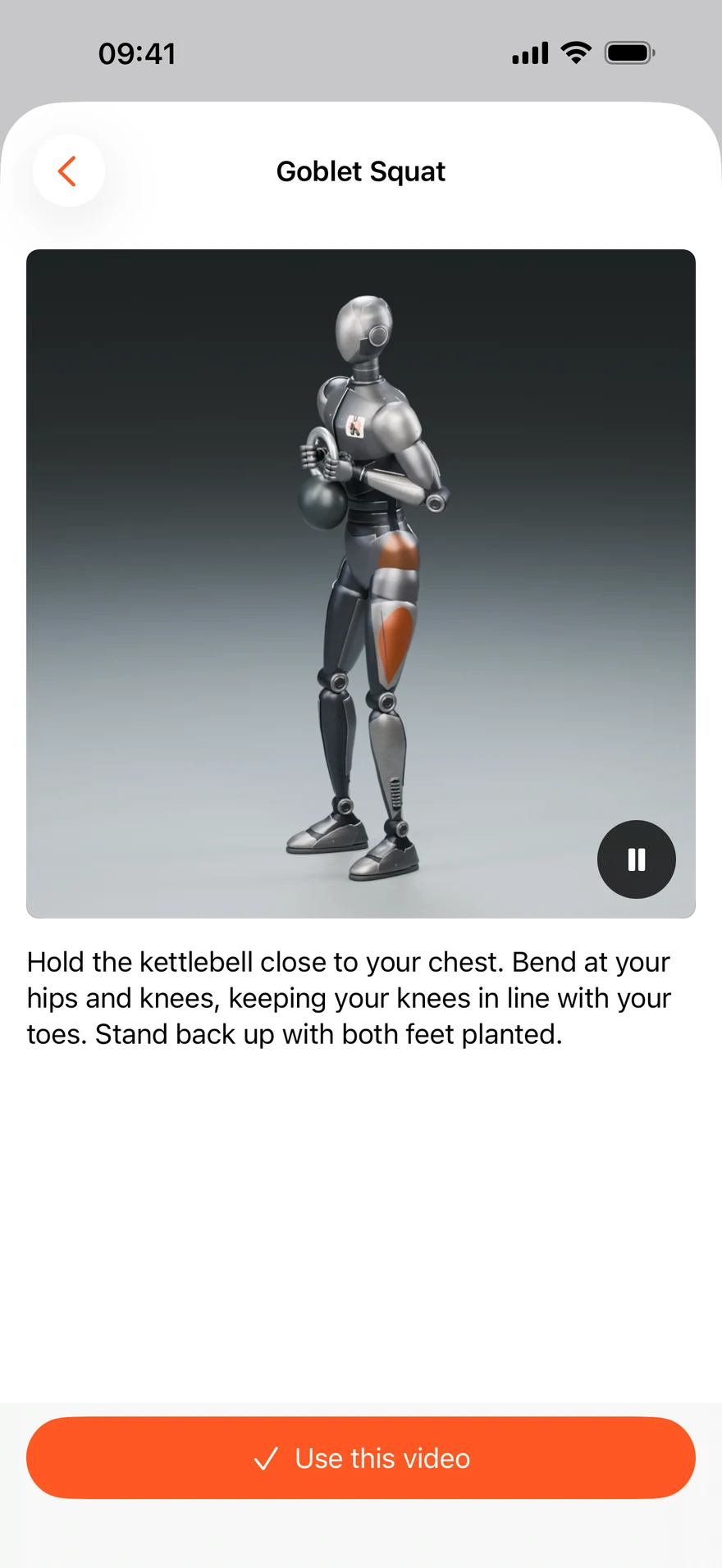
- Öffne Bewegungsvideo › Video auswählen. Prüfe einen Vorschlag oder suche selbst nach der passenden Bewegung. Tippe auf den Treffer, um den Clip vorab anzusehen.Open Movement video › Choose video. Review a suggestion or search for a matching movement yourself. Tap a result to preview it.
- Passt die Bewegung, tippe auf Dieses Video verwenden und speichere die Übung. Im gleichen Menü kannst du später die automatische Zuordnung wiederherstellen oder „Kein Video“ wählen.Tap Use this video and save the exercise. The same menu lets you restore automatic matching later or choose “No video”.
Beispiel: Deine Übung heißt „Trap Bar“, gemeint ist Trap-Bar-Kreuzheben. Du kannst das passende Video verknüpfen, ohne die Übung umzubenennen oder ihre Historie zusammenzuführen.For example, your exercise is named “Trap Bar” but you use it for trap-bar deadlifts. Link that demo without renaming the exercise or merging any history.